Huluチケットは、クレジットカードを使わずに全国のコンビニで手軽に購入できるプリペイド式の決済手段です。一方で、購入タイプによって端末の操作方法が異なり、アプリからはアカウントに登録できないといった独自の注意点もあります。
本記事では、セブン-イレブンやローソンなど各社での具体的な買い方や、1ヶ月分がお得になる購入方法について解説します。失敗しないための登録手順やポイントもまとめていますので、ぜひ購入前に参考にしてみてください。



- ✨お好みの金額を指定して、セブンイレブンのレジで提示するだけ!
- ✨【お得!】スマホプリペイドでバンダイナムココインを購入したら3%増量!
- ✨【ゲームで!】Xboxプリペイドコードやプレイステーションストアチケットも購入できる!
- ✨【生活で!】PairsデジタルコードやLUUP3時間パスも購入可能!
目次
Huluチケットの基本情報とコンビニで購入可能な3つの種類
Huluチケットは、クレジットカードを使わずに動画配信サービスHuluの料金を支払えるプリペイド式の決済手段です。販売価格はHuluの月額料金1,026円(税込)に基づいて設定されており、全国のコンビニエンスストアで手軽に購入できます。
支払いは原則として現金のみですが、一部の店舗では特定の電子マネーや決済アプリが利用可能な場合もあります。コンビニで販売されているHuluチケットには、主に以下の3つの種類があります。
- カードタイプ:店内の棚から選んでレジへ持っていく物理カード
- プリントタイプ:店内のマルチメディア端末を操作して発券するチケット
- コードタイプ:スマホ画面のバーコードを提示して購入するデジタル発券
カードタイプ:店舗の棚から選んでレジへ持っていく
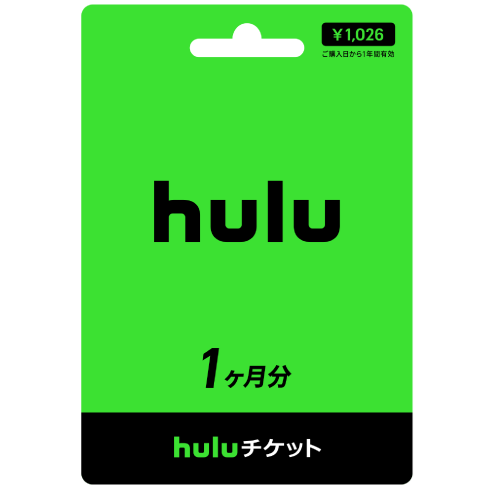
カードタイプは、店内のラックに陳列されている物理的なカードをレジへ持っていくだけで購入できる、最も手軽な形式です。端末の操作が不要で、商品自体が物理的に存在するため、ギフト用としても適しています。
コンビニでの具体的なHuluチケットの購入方法は、店内のギフトカードコーナーから希望する期間(1ヶ月分など)のカードを選び、レジで代金を支払うだけです。レジを通すことでカードが有効化(POSA技術)される仕組みのため、陳列されている状態では金銭的な価値を持ちません。
取り扱い店舗によって販売されている券種が異なり、ファミリーマートでは主に1ヶ月分、ミニストップでは1ヶ月分と3ヶ月分が展開されています。ローソンでは、1ヶ月から数ヶ月分の間で必要な期間を指定できる選択式カードを取り扱っている場合があります。
支払い方法は原則として現金のみですが、ファミリーマートでのFamiPay払いなど、一部例外的に利用できる決済手段も存在します。機械操作が苦手な方や、誰かにプレゼントするためのHuluチケットの購入を考えている場合には、このカードタイプが最適です。
プリントタイプ:店内のマルチメディア端末で発券する
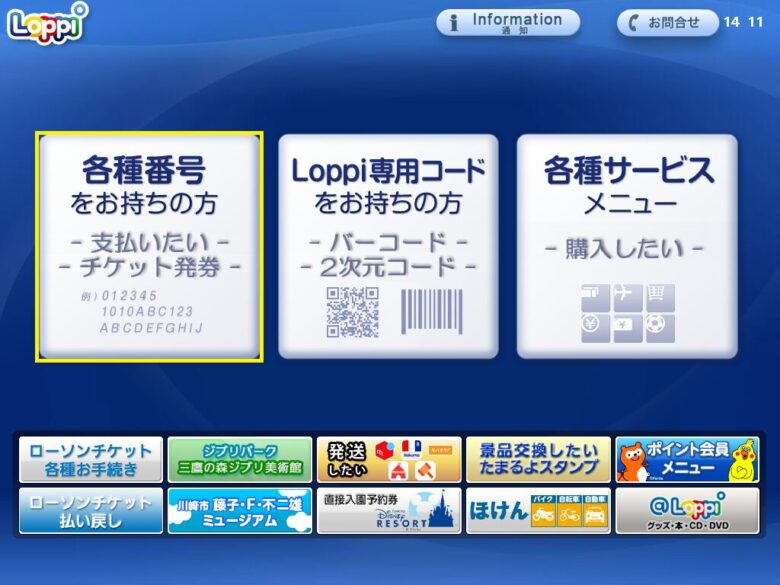
プリントタイプは、コンビニ店内に設置されているマルチメディア端末を操作して申込券を発行し、レジで精算する形式です。物理的な在庫切れ(売り切れ)の心配がなく、いつでも確実に購入できる方法です。
その場でサーバーからコードを取得して用紙に印刷するため、カードタイプのように「棚に商品がない」という事態が発生しません。セブン-イレブンの「マルチコピー機」、ローソンやミニストップの「Loppi」、ファミリーマートの「マルチコピー機」などの端末を使用します。
購入手順は、端末のメニューから「プリペイド」や「動画」カテゴリを選択し、「Huluチケット」のボタンを押して希望の期間(1ヶ月・3ヶ月・6ヶ月など)を選びます。端末から出力された申込券(レシート状の紙)には有効期限があり、通常30分以内にレジへ持参して代金を支払う必要があります。
支払いは現金が基本ですが、店舗によっては独自のポイント還元などが受けられる決済方法に対応していることもあります。店頭にカードが見当たらない場合や、6ヶ月分などの長期チケットをまとめて購入したい場合は、このタイプを利用します。
コードタイプ:スマホ画面のバーコードを見せて購入する

コードタイプ(スマホプリペイド)は、自身のスマートフォン画面で購入手続きを行い、レジでバーコードを見せて支払う新しい購入形態です。店舗の端末を操作する必要がなく、スムーズに会計できる点が魅力です。
購入したコード(PIN)がスマホ画面やメールですぐに確認・保存できるため、紙のチケットのように紛失するリスクが少なく、管理が容易です。特にセブン-イレブンの「スマホプリペイド」が代表的なサービスとなっています。
具体的な買い方は、専用サイトにアクセスしてHuluチケットを選び、スマホ画面に表示されたバーコードをレジで提示して支払います。支払いが完了すると、スマホの画面上および登録したメールアドレスに、Huluの登録に使用するPINコードが届きます。
支払い方法は、現金またはnanaco(セブン-イレブンの場合)が利用可能です。スマホの操作に慣れている方や、紙のチケットを持ち歩きたくない方には、このコードタイプが最もスマートな選択肢です。

コンビニ別のHuluチケット購入手順と端末操作方法

主要コンビニ4社におけるHuluチケットの購入手順は、使用する端末や操作フローが異なります。また、現金以外の決済手段として、セブン-イレブンのnanaco、ファミリーマートのFamiPay、ミニストップのWAONなど、各社独自の電子マネー対応状況にも違いがあります。
ここでは、店舗ごとの具体的な発券手順と利用可能な支払い方法を解説します。
- セブン-イレブン:マルチコピー機で手続きを行う
- ローソン:Loppiまたは選択式カードを利用する
- ファミリーマート:マルチコピー機で申込券を発行する
- ミニストップ:Loppiを使って発券する
セブン-イレブン:マルチコピー機で手続きを行う
セブン-イレブンにおけるHuluチケットのコンビニでの買い方や支払い方法について、具体的な手順を解説します。店内設置のマルチコピー機を使用して申込券を発行し、レジで決済を行います。
- マルチコピー機のタッチパネルメニューから「プリペイド」を選択します。
- 表示されるジャンル一覧から「動画・雑誌」または「映像・音楽配信」を選択し、その中から「Hulu」をタッチします。
- 「Huluチケット(1ヶ月分など)」の商品内容や、「返品・返金不可」などの注意事項が表示されるため、確認して「OK」および「同意する」ボタンを押してください。
- 希望する枚数を入力して確定すると、端末から「払込票」が印刷されます。
- 出力された払込票を30分以内にレジへ持参し、代金を支払ってください。
セブン-イレブンでは現金のほか、電子マネー「nanaco」での支払いが可能です。支払い後、プリペイド番号が印字されたチケットを受け取ります。
ローソン:Loppiまたは選択式カードを利用する
ローソンでは、端末「Loppi」での発券と、店頭ラックにある「カードタイプ」の2通りの購入方法があります。それぞれの具体的な買い方を解説します。
Loppiを利用する場合(端末発券)
- Loppiのトップ画面から「各種サービスメニュー」をタッチします。
- 「携帯・国際プリペイド/ネット用マネー/動画配信...」の項目を選択し、ジャンル一覧から「動画配信」を選び、「Hulu」を選択します。
- 「1ヶ月分」「3ヶ月分」「6ヶ月分」から希望の期間を選択してください。
- 内容を確認して「確定する」を押すと、「申込券」が発券されます。
- 申込券を30分以内にレジへ持参します。ローソンのLoppi発券での支払いは「現金のみ」となり、クレジットカードや電子マネーは利用できない点に注意が必要です。
選択式カードを利用する場合(店頭カード)
店頭のプリペイドカードコーナーにある「Huluチケット(選択式カード)」をレジへ持っていきます。このカードは「1ヶ月」「3ヶ月」「5ヶ月」から期間を選べるローソン独自の商品です。
レジで店員に希望期間を伝えて支払います。
ファミリーマート:マルチコピー機で申込券を発行する
ファミリーマートにおけるHuluチケットのコンビニでの買い方と支払い方法を解説します。店内の「マルチコピー機」を使用して手続きを行います。
- マルチコピー機のトップメニューから「プリペイドの購入」を選択します。
- ジャンル一覧から「映像・音楽配信」または「動画配信」を選択し、商品リストから「Huluチケット」を選んでください。
- 「1ヶ月分」「3ヶ月分」「6ヶ月分」の中から希望する期間のチケットを選択します。
- 内容を確認し、「発行する」ボタンを押して「Mコピーサービス申込券」を出力しましょう。
- 申込券を30分以内にレジへ持参し、支払います。
ファミリーマートでは現金のほか、スマホ決済アプリ「FamiPay」が利用可能です。FamiPayを利用することで、FamiPayボーナスなどの還元を受けられるメリットがあります。
ミニストップ:Loppiを使って発券する
ミニストップでのHuluチケットの買い方は、ローソンと同じ端末「Loppi」を使用しますが、決済ルールが異なります。
- Loppiのトップ画面から「各種サービスメニュー」をタッチします。
- 「携帯・国際プリペイド/ネット用マネー...」のボタンを選択し、「動画配信・音楽配信」カテゴリから「Huluチケット」を選んでください。
- 「1ヶ月分」「3ヶ月分」「6ヶ月分」から希望の商品を選択します。
- 画面の案内に従って操作し、「申込券」を発券しましょう。
- 申込券を30分以内にレジへ持参します。
ミニストップの大きな特徴として、現金のほかに電子マネー「WAON」での支払いが可能です。WAONポイントを貯めたい、または使いたいユーザーにとってはお得な購入方法となります。
実質1ヶ月分が無料になるセブン-イレブンのスマホプリペイド
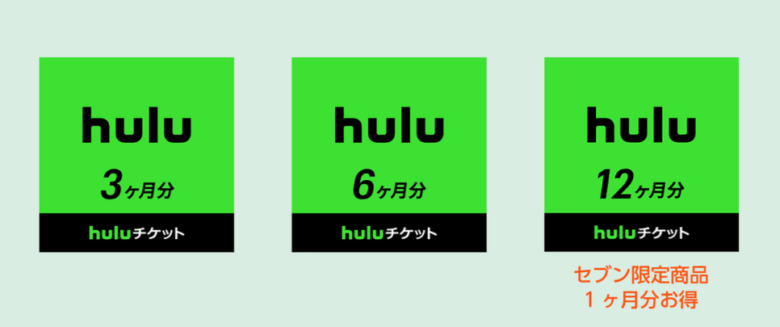

セブン-イレブンの「スマホプリペイド」は、店内のマルチコピー機を操作することなく、ご自身のスマートフォンだけで購入手続きが完結する便利なサービスです。特に「12ヶ月券」は、他のコンビニエンスストアや購入方法にはない割引設定が適用されており、長期利用を検討している方にとって最も経済的な選択肢となります。
ここでは、そのお得な仕組みと具体的な購入手順を解説します。
- 12ヶ月券の購入で1ヶ月分の料金が実質無料になる
- レジでスマホのバーコードを見せるだけで購入できる
12ヶ月券の購入で1ヶ月分の料金が実質無料になる
セブン-イレブンのスマホプリペイドで販売されている「Huluチケット 12ヶ月券」を購入すると、1ヶ月分の利用料金が実質無料になります。これは、12ヶ月分の定価総額に対して販売価格が割安に設定されているためです。
通常、Huluの月額料金は1,026円(税込)であり、これを12ヶ月間支払うと総額は12,312円になります。しかし、セブン-イレブンのスマホプリペイド限定の12ヶ月券は11,286円で販売されており、その差額はちょうど1ヶ月分の料金にあたる1,026円です。
つまり、11ヶ月分の料金を支払うだけで、12ヶ月間サービスを利用できる計算になります。
ローソンやファミリーマートでも12ヶ月券を取り扱っている場合がありますが、これらは通常定価での販売です。Huluチケットをコンビニで購入する場合、このスマホプリペイドを利用することが、長期利用において最もコストパフォーマンスの高い選択といえます。
レジでスマホのバーコードを見せるだけで購入できる
スマホプリペイドを利用したHuluチケットのコンビニでの買い方は非常にシンプルで、店内の端末操作や発券待ち時間は発生しません。具体的な手順は以下の通りです。
- 専用サイトへアクセスする
スマートフォンで「スマホプリペイド」のサイトを開き、商品一覧からHuluを選択します。 - 券種を選択する
「Huluチケット 12ヶ月券(11,286円)」を選びます。1ヶ月券なども選択できますが、割引が適用されるのは12ヶ月券のみです。 - バーコードを表示する
メールアドレスを入力し、購入用のバーコードを画面に表示させます。画面の明るさを最大にしておくと、レジでの読み取りがスムーズになります。 - レジで支払う
表示されたバーコードを店員に提示し、代金を支払います。支払い方法として、現金だけでなくnanacoも利用可能です。 - コードを受け取る
支払いが完了すると、スマートフォン画面および登録したメールアドレスにPINコード(チケットコード)が届きますので、保存を忘れないようにしましょう。
このように、自身のスマートフォンを操作してレジで見せるだけで、スムーズにHuluチケットの購入が完了します。
購入したHuluチケットのアカウントへの登録手順

コンビニでチケットを購入しただけでは、動画の視聴を開始できません。チケットに記載されているコードをHuluの公式サイトで入力し、アカウントに権利を適用させる必要があります。
ここでは、アプリではなくWebブラウザを使用するという必須条件と、新規登録および既存会員それぞれの具体的な登録フローを解説します。
- アプリではなくWebブラウザから公式サイトにアクセスする
- 新規登録時は支払い情報の入力画面でチケットを選択する
- 既存会員はアカウントページからコードを追加登録する
アプリではなくWebブラウザから公式サイトにアクセスする
Huluチケットを登録する際は、必ずSafariやChromeなどのWebブラウザを使用する必要があります。iPhoneやAndroidのHuluアプリには、Huluチケットコードを入力できない仕様上の制限があり、アプリ内で設定画面を探しても入力場所は見つかりません。
登録手続きは、WebブラウザでHulu公式サイト(https://id.hulu.jp/)にアクセスして行います。Huluチケットコードの入力場所はどこかと迷った場合は、まずアプリを閉じてブラウザを開き直すことが解決の近道です。
スマートフォン、タブレット、パソコンのいずれからでも、ブラウザ経由であれば問題なく手続きを進められます。
新規登録時は支払い情報の入力画面でチケットを選択する
これから初めてHuluを利用する方は、アカウント作成の過程でチケットコードを入力します。具体的なHuluチケットの使い方は以下の通りです。
- WebブラウザでHulu公式サイトの新規登録ページへアクセスする
- メールアドレスを入力し、送信された確認コードで認証を行う
- 名前、性別、生年月日などの情報を入力する
- 支払い方法の選択肢から「Huluチケット」を選び、手元のコードを入力する
- 規約に同意して登録を完了すると、即座に視聴が開始される
クレジットカード情報を入力せずに登録できるため、手軽にHuluチケットでの登録を完了させることができます。
既存会員はアカウントページからコードを追加登録する
既にHuluのアカウントを持っている場合や、過去のアカウントを利用してHuluチケットで再開する方法は以下の手順で行います。
- WebブラウザでHulu公式サイトにログインする
- 画面右上のアイコンをタップし、「アカウント」を選択する
- ページ内の「サービスのご利用状況」または「お支払い方法」の項目を探す
- Huluチケットコード入力画面にコードを入力し、「使用する」ボタンを押す
コードが正常に適用されると、チケットの期間分がアカウントに追加されます。継続課金を利用中の場合はチケット期間が優先して消費され、期間終了後に元の決済方法に戻ります。
Huluチケット利用時におさえておくべき注意点

Huluチケットは利便性が高い決済手段ですが、クレジットカードなどの自動継続課金とは異なる独自の仕様や制約が存在します。仕組みを十分に理解せずに購入してしまうと、期待していたサービスが受けられない、あるいは一時的に視聴できない期間が発生するといったトラブルにつながりかねません。
チケットを購入する前に、特に誤解が生じやすい4つの重要な注意点を確認し、ご自身の利用目的に合致しているかを判断してください。
- チケットのみの登録では無料トライアルが適用されない
- レンタル作品やライブ配信(Huluストア)の支払いには使えない
- iTunes決済などを利用中の場合は一度解約が必要になる
- 購入後の払い戻しや返金には対応していない
チケットのみの登録では無料トライアルが適用されない
決済方法としてHuluチケットのみを選択して新規登録を行った場合、通常提供されている「無料トライアル」は一切適用されず、登録と同時に有料期間が開始されます。
無料トライアルは、本来クレジットカードなどによる継続的な課金を前提とした特典として設計されているため、単発利用のプリペイド方式であるチケット払いには適用されない仕様となっています。もし、キャンペーンなどで提供される無料期間の恩恵を受けたい場合は、初回登録時にクレジットカードやPayPalなどの継続課金手段を選択してアカウントを作成する必要があります。
【無料期間とチケットを併用する手順】
- クレジットカード等を登録して「2週間無料トライアル」などを開始する。
- 無料期間中、または期間終了後にアカウントページからHuluチケットを追加登録する。
この手順を踏むことで、無料期間とチケット期間の両方を無駄なく活用することが可能です。購入する前に、まずは支払い方法による特典の違いを理解しておくことが重要です。
Huluチケット購入は、無料期間の有無を考慮した上で行うべきです。また、この仕様はWebブラウザからのHuluチケットの登録時にも適用されるため、アプリからの登録不可という制限と合わせて注意が必要です。
レンタル作品やライブ配信(Huluストア)の支払いには使えない
Huluチケットは月額定額制の見放題サービス(SVOD)専用の通貨であり、都度課金が必要な「Huluストア」でのレンタル作品やライブ配信チケットの購入には使用できません。
Huluのプラットフォーム内では、「見放題サービス」と「Huluストア」で決済システムが明確に区分されています。Huluチケットはあくまで見放題サービスの料金支払いにのみ充当可能な仕様となっているため、ストア作品の決済には利用できません。
【Huluストアで利用可能な決済方法】
- クレジットカード
- PayPay
- LINE Pay
- ポイント利用
たとえば、特定のライブ配信を見るためにチケットを選択しようとしても、ストアの決済画面ではチケットコードの入力欄が存在せず、入力できない事態に陥ります。Huluチケットの正しい使い方は、月額料金の支払いのみに限定されています。
ストア作品を視聴したい場合は、チケットではなく、別途クレジットカードやPayPayなどの対応した支払い方法を用意する必要があります。
iTunes決済などを利用中の場合は一度解約が必要になる
iTunes Store決済(Apple ID決済)、Google Play決済、キャリア決済などでHuluを利用中のユーザーがHuluチケットを使用する場合、システム上の制約により直接の追加登録や併用ができません。以下の手順でアカウントの切り替えを行う必要があります。
【iTunes決済からの切り替え手順】
- 現契約の解約: 現在利用しているiTunes決済などの自動更新をオフにし、解約手続きを行ってください。
- 期間終了の待機: 解約後も即時停止とはならず、次回更新予定日までは視聴可能なため、契約期間が完全に満了して視聴できなくなるまで待ちます。
- 新規登録: 期間終了後、これまでとは異なるメールアドレスを用意し、Huluチケットを使って「全く新しいアカウント」として新規登録を行いましょう。
iTunes決済で使用していたアカウントでは、解約後であってもシステム仕様によりHuluチケットを利用した再開ができないケース(エラーコード7202等)が多発します。Huluチケットコードの入力場所がどこか迷ったり、アプリや管理画面にチケットコードの入力画面が表示されなかったりするのは、この決済システムの壁が原因です。
そのため、既存アカウントへの追加ではなく、別アカウントを作成する方法が最も確実な解決策となります。この特殊な使い方を事前に把握し、視聴できない期間が発生しないよう計画的に移行する必要があります。
購入後の払い戻しや返金には対応していない
Huluチケットは、いかなる理由があっても購入完了後の返品、返金、交換、再発行には原則として対応していません。
POSAカードやプリペイドコードという性質上、一度有効化されたコードは現金の代わりとなる価値を持つため、使用状況の確認が複雑であることや、防犯上の観点から不可逆な取引として扱われます。「間違って2枚買ってしまった」「Huluストアで使おうと思ったが使えなかった」「iTunes決済のアカウントに追加できなかった」といった事情であっても、コンビニやHulu側で返金に応じることはありません。
【購入前に確認すべきリスト】
- 自身のアカウントの決済方法がチケット追加に対応しているか(iTunes決済などではないか)。
- 視聴したい作品が見放題対象か(ストア作品ではないか)。
- 購入しようとしているチケットの種類や期間に間違いはないか。
Huluチケットをコンビニで購入する際は、現金を支払う前にこれらの条件を十分に確認することが、無駄な出費(損失)を回避する唯一の手段となります。また、チケットには登録期限(有効期限)があるため、チケット購入後は放置せず、速やかにアカウントへチャージしてください。
Huluチケットに関するよくある質問

コンビニでのHuluチケット購入や利用に関して、ユーザーが疑問に持ちやすいポイントを以下にまとめました。
- 店頭でのクレジットカード利用の可否と代替手段
- アカウントに登録できる期間の上限
- 購入したチケットコードの有効期限
- 利用期間中に解約した場合の挙動
コンビニの店頭でクレジットカード払いはできますか?
コンビニエンスストアのレジにおいて、クレジットカードを直接提示してHuluチケットを購入することはできません。Huluチケットを含むPOSAカードは金券として扱われるため、多くの店舗では原則として現金のみでの支払いに限定されています。
レジでクレジットカードを出しても、システム上で決済ができない仕組みになっています。しかし、特定のコンビニエンスストアが発行している電子マネーやスマホ決済アプリを利用することで、間接的にクレジットカードでの支払いが可能です。
【クレジット払いができるコンビニ】
- セブン-イレブン
電子マネー「nanaco」での支払いが可能です。事前にクレジットカードからnanacoへチャージを行っておくことで、実質的にカード決済と同様の効果が得られます。ただし、nanacoへのクレジットチャージは事前の登録が必要であり、店頭レジではチャージできないため注意が必要です。 - ファミリーマート
スマホ決済アプリ「ファミペイ(FamiPay)」での支払いが可能です。JCBブランドのクレジットカードなどからファミペイに残高をチャージして支払うことができます。この方法は、クレジットカードのポイントとファミマポイントの両方の還元を受けられるメリットがあります。
チケットは最大何ヶ月分までまとめて登録できますか?
1つのアカウントに対して登録できるHuluチケットの期間は、最大12ヶ月分までです。すでにHuluチケットを利用中の場合でも、残りの視聴期間と新たに追加するチケットの期間を合計して12ヶ月以内であれば、追加登録が可能です。
追加登録を行った場合、現在の視聴期間が無駄になることはありません。すでにある視聴期間の終了日の翌日から、新しいチケットの期間が開始されるように自動的に連結されます。
例えば、視聴期限まで残り10日ある状態で1ヶ月分のチケットを追加すると、合計で1ヶ月と10日後まで視聴期限が延長されます。頻繁にコードを入力するのが手間に感じる場合は、事前に複数のチケットを購入し、上限の範囲内でまとめて登録しておくと便利です。
なお、登録はWebブラウザのアカウントページから行う必要があります。
購入したチケットに有効期限はありますか?
Huluチケットには、コード自体をアカウントに入力しなければならない「有効期限」が設定されています。購入後、いつまでも手元に置いておけるわけではないため、期限切れには十分な注意が必要です。
【有効期限の説明】
- コンビニ等の店頭販売(カードタイプ・プリントタイプ)
通常、購入日から1年間が有効期限となります。期限の詳細はチケットの裏面や券面に記載されています。 - キャンペーン特典などのコード
企業からの特典やキャンペーンで配布されるコード(ギフトコード)は、市販のものよりも有効期限が短く設定されている場合があります(例:発行月の月末までなど)。
この有効期限を過ぎてしまうと、コードは無効となり、一切利用できなくなります。いかなる理由があっても返金や再発行は行われません。
有効期限切れによる損失を防ぐためにも、チケットを入手したら「あとで使おう」と放置せず、速やかにアカウントへの登録を済ませることを推奨します。一度アカウントに登録してしまえば、視聴権利は確保されます。
途中解約した場合に残りの期間はどうなりますか?
Huluチケットの利用期間中に解約手続きを行った場合でも、即座に見られなくなることはありません。チケットですでに支払った分の期間(残存期間)が終了するまでは、通常通り動画の視聴を継続できます。
Huluチケットは前払い式のため、月額課金のように途中で止めて日割り計算で返金するといった対応はありません。その代わり、手続き後も権利は保証されます。ここでいう「解約」とは、次回のチケット自動適用や、併用しているクレジットカードへの更新を停止する手続きを指します。
注意点として、チケットの期間が残っている間は、別の支払い方法(クレジットカードやキャリア決済など)へ変更して契約を再開することができません。システム上、期間終了を待ってから再契約する必要があります。
これはユーザーがつまずきやすいポイントです。また、最も警戒すべきなのが「解約」と「アカウント削除」の違いです。
単なる解約ではなく「アカウント削除(退会)」を行ってしまうと、チケットの期間が残っていても即座にすべての視聴権利が消滅し、二度と復旧できません。期間を残したままアカウント削除を行わないよう注意してください。
自身の状況に合ったHuluチケットを手に入れて視聴を楽しもう!

本記事では、コンビニで買えるHuluチケットの3つの種類や、店舗ごとの詳しい購入手順について解説しました。Huluチケットは現金払いが基本ですが、セブン-イレブンの「スマホプリペイド」で12ヶ月券を選べば、実質1ヶ月分が無料になります。
購入後はアプリではなく、必ずWebブラウザから公式サイトにアクセスして登録手続きを行ってください。ぜひ本記事を参考に、ご自身に合った方法でチケットを入手し、スムーズにHuluの視聴を開始してみてください。