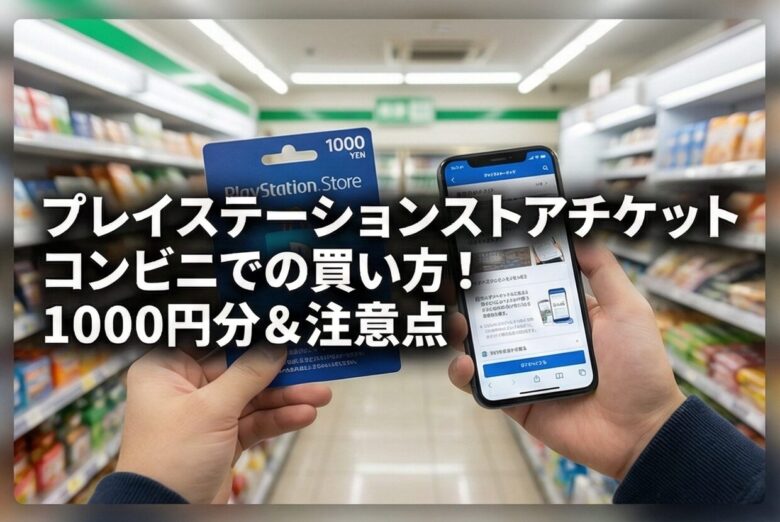
コンビニで買えるプレイステーションストアチケットですが、実は店舗によって購入手順や取り扱い金種が異なります。「1,000円分買いたいのに売っていない」「キャンペーン対象外だった」といった失敗を防ぐためにも、事前の確認が重要です。
本記事では、主要コンビニ3社における購入手順の違いや、開催中のキャンペーン情報について解説します。端末操作を避けたい方向けの購入方法も紹介していますので、ぜひ参考にしてみてください。


- ✨お好みの金額を指定して、セブンイレブンのレジで提示するだけ!
- ✨【お得!】スマホプリペイドでバンダイナムココインを購入したら3%増量!
- ✨【ゲームで!】Xboxプリペイドコードやプレイステーションストアチケットも購入できる!
- ✨【生活で!】PairsデジタルコードやLUUP3時間パスも購入可能!
目次
プレイステーションストアチケットの現在開催中のコンビニキャンペーン情報
現在、主要コンビニエンスストア3社において、購入者全員を対象とした還元キャンペーンを実施しているのはファミリーマートのみです。セブン-イレブンおよびローソンにおける実施状況と、ファミリーマートで確実に特典を受け取るための条件について解説します。
- ファミリーマート:対象商品購入で1,000円分プレゼント
- セブン-イレブン・ローソン:現在は終了している
ファミリーマート:対象商品購入で1,000円分プレゼント(不定期で実施)
ファミリーマートではプレイステーションストアチケットの購入で1,000円分のコードがもらえるキャンペーンを不定期で実施しています。主要コンビニエンスストアの中でも比較的実施頻度が高く、タイミングが合えば非常にお得に購入できるのが特徴です。
このキャンペーンは、対象のPOSAカードを購入し、専用サイトで登録を行うことで特典が付与される仕組みです。特に注意が必要な点は、購入金額の条件です。
1,100円券などの少額カードは対象外であり、10,000円以上の券種を購入した場合にのみキャンペーンが適用されます。バリアブルカードでプレイステーション ストアカード 1000円分を指定して購入しても、キャンペーンの対象にはなりません。
| 項目 | 詳細 |
|---|---|
| 実施店舗 | ファミリーマート |
| 購入対象期間 | 不定期 |
| 対象カード | 10,000円券 / 15,000円券 / バリアブル(10,000円以上) |
| 特典 | 1,000円分のコード(後日メール付与) |
10,000円以上のチャージを予定している場合は、店頭のPOPやファミリーマート公式サイトを確認し、キャンペーン期間中かどうかをチェックしてから購入することをおすすめします。
セブン-イレブン・ローソン:現在は終了している
セブン-イレブンおよびローソンでは、購入者全員が必ず特典を受け取れるプレイステーション ストアチケット キャンペーンは現在実施されていません。セブン-イレブンの還元施策はすでに期間が終了しており、ローソンで実施中の施策は抽選形式であるためです。
ローソンでのプレイステーション ストアチケット販売に関する最新情報として、現在はPonta会員またはdポイント会員を対象とした抽選キャンペーンが行われています。しかし、これは当選者が20名限定であり、購入者全員への還元ではありません。
また、セブン-イレブンのPSストアカードキャンペーンについては、年末年始に実施されていた施策が2026年1月4日で終了しました。現在は通常購入のみの取り扱いとなります。
| コンビニ | 状況 | 特典内容 |
|---|---|---|
| ローソン | 開催中(抽選) | 抽選で20名にポイント付与 |
| セブン-イレブン | 終了 | なし(通常購入のみ) |
確実に特典を得たい場合は、ファミリーマートのキャンペーンを利用するのが得策です。
1000円分を買うなら「チケット」を選ぶ必要がある
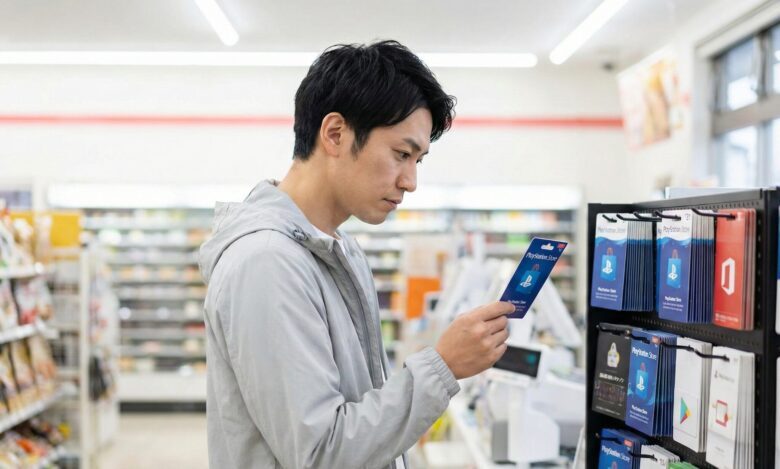
「1,000円分」などの少額をコンビニで購入する場合、店頭在庫のある物理カードよりも、端末で発券する「チケット」の方が確実性は高いです。
ただし、最新の市場環境では物理カード・チケット共に最低額面が「1,100円」へ移行しつつあるのが実情です。ここでは、それぞれの購入形態における金額の制約と、購入前に絶対に知っておくべき「CERO Z」タイトルの落とし穴について解説します。
- 店頭の「物理カード」はバリアブルでも最低1100円から
- 端末発券のチケットなら1000円から購入可能
店頭の「物理カード」はバリアブルでも最低1100円から
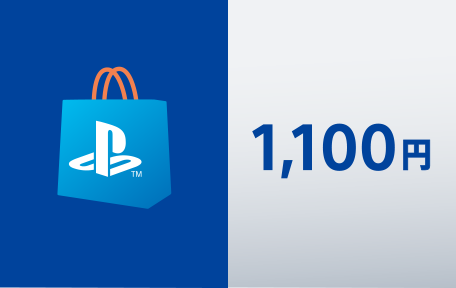
コンビニの店頭ラックに陳列されている「プレイステーション ストアカード(物理POSAカード)」では、1,000円ちょうどを購入することは基本的にできません。固定額面のカード、金額を指定できるバリアブルカードともに、現在の最低購入金額は「1,100円」から設定されているのが一般的だからです。
実際のコンビニ店頭におけるプレイステーション ストアカードのラインナップは、以下のようになっています。
- 固定額面カード:1,100円、3,000円、5,000円、10,000円、15,000円
- バリアブルカード:1,100円~50,000円(または1,500円~)の範囲で1円単位で金額指定
このように、かつて存在した1,000円券は、現在では1,100円券に置き換わっています。そのため、「PSN カード 金額指定 コンビニ」で検索してバリアブルカードなら買えると期待しても、レジで指定できる下限額の壁に阻まれることになります。
物理カードを選択する場合、最低でも「1,100円」の現金を用意する必要があることを前提に店舗へ向かってください。なお、プレイステーション ストアカードのコンビニでの支払い方法は、原則として現金のみとなります。
端末発券のチケットなら1000円から購入可能
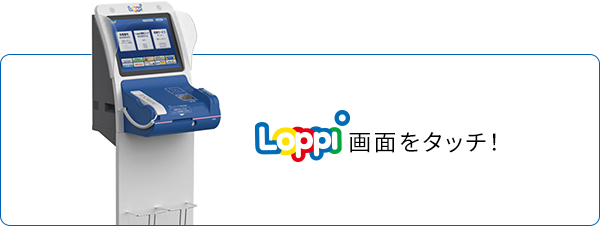
コンビニ店内のマルチメディア端末(キオスク端末)を操作して発券する「プレイステーション ストアチケット(シートタイプ)」は、物理的な在庫切れがない点で確実性が高い方法です。プレイステーション ストアチケットの買い方は、店内の端末を操作して申込券を出力し、レジで支払う流れとなります。
ローソン(Loppi)での発券手順例は以下の通りです。
- Loppiトップ画面で「各種サービスメニュー」をタッチする
- 「携帯・国際プリペイド...ネット用マネー」等のメニューを選択する
- 「オンライン・家庭用ゲーム機用マネー」から「プレイステーション ストアチケット」を選択する
- 希望の金額ボタン(1,100円など)をタッチする
- 発券された「申込券」をレジに持ち込み、30分以内に精算する
プレイステーション公式サイト上ではチケットの券種として「1,000円」が記載されていますが、ローソンのLoppiの実機などでは「1,100円」からの取り扱いとなっているケースが増えています。必ず購入前に端末画面でラインナップを確認してください。
また、購入目的に関して重大な注意点があります。『グランド・セフト・オート』などのCERO Z(18才以上対象)タイトルは、ウォレット残高では購入できません。
年齢確認を兼ねてクレジットカード決済が必須となるため、コンビニでチケットを買っても使用できない点に注意が必要です。なお、少額のチケット購入はプレイステーション ストアチケット キャンペーンの対象外となることが多いため、必要な分だけの購入と割り切りましょう。
プレイステーションストアチケットのコンビニ別購入手順
プレイステーションストアチケットは、主要なコンビニエンスストアに設置されている情報端末や、専用のスマートフォンサービスを利用して購入できます。チェーンごとに操作する端末や画面の遷移、対応している決済方法が異なります。
- セブン-イレブン(スマホプリペイド、マルチコピー機)
- ローソン・ミニストップ(Loppi)
- ファミリーマート(マルチコピー機)
セブン-イレブン:「スマホプリペイド」なら端末操作不要
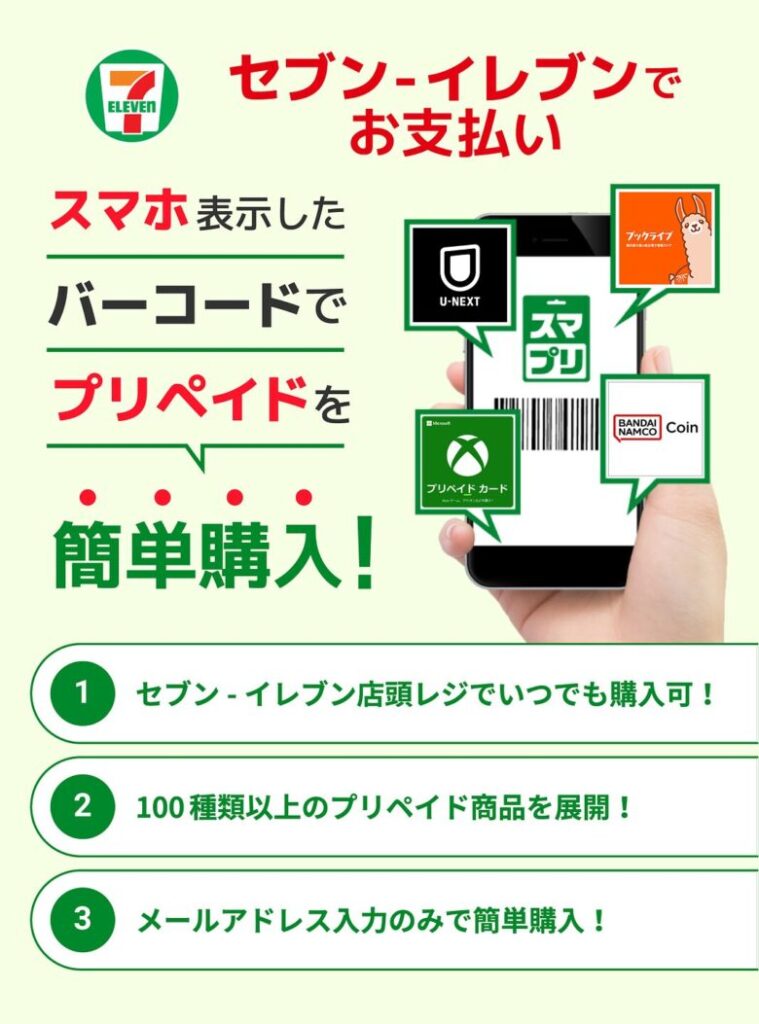
スマホプリペイドは、株式会社セブン-イレブン・ジャパンが提供する、店内の端末を操作せずにプリペイド番号を購入できるサービスです。自身のスマートフォン上でバーコードを表示し、レジで提示するだけで手続きが完了します。
以下、サービス概要です。
| 運営会社 | 発券端末 | 受取形式 | 決済方法 |
|---|---|---|---|
| 株式会社セブン-イレブン・ジャパン | なし(スマホ画面) | スマホ画面(PIN表示) | 現金、nanaco |
プレイステーションストアカードをスマホで購入する方は、事前のブラウザ操作だけで注文が完結するのが特長です。専用サイトで金額を選択してバーコードを生成し、レジで読み取ってもらうと、購入後のPINコードがスマホ画面に即座に通知されます。
スマートフォンを持っていない場合や、通信環境がない場合は利用できません。店内のマルチコピー機に並びたくない方や、レジでスムーズに会計を済ませたい方に適しています。
スマホプリペイドでのプレイステーションストアチケット購入をご検討の方は、以下のリンクをご確認ください。

セブン-イレブン:マルチコピー機での発券手順
マルチコピー機での発券は、株式会社セブン-イレブン・ジャパンが全国の店舗で提供している標準的なチケット購入方法です。店内に設置された複合機のタッチパネルを操作して申し込みます。
以下、サービス概要です。
| 運営会社 | 発券端末 | 受取形式 | 決済方法 |
|---|---|---|---|
| 株式会社セブン-イレブン・ジャパン | マルチコピー機 | 紙のチケット | 現金、nanaco |
操作手順は、トップメニューの「プリペイド」から「ゲーム」を選択し、「プレイステーションストアチケット」をタッチします。希望の金額(1,100円~10,000円)を選んで出力される払込票をレジへ持参します。
PSストアカードのコンビニでの支払い方法として、現金だけでなく電子マネー「nanaco」を利用できる点が独自のメリットです。
端末の操作が必要なため、コピー利用者がいる場合は待ち時間が発生します。nanacoポイントを貯めている方や、紙のチケットで管理したい方に適しています。
なお、過去にはセブン-イレブンなどでPSストアカードキャンペーンが開催されていましたが、現在は終了しています。
ローソン・ミニストップ:Loppiでの発券手順
Loppi(ロッピー)は、株式会社ローソンおよびミニストップ株式会社が店頭に設置しているマルチメディア端末です。画面操作で申込券を出力し、レジで精算を行います。
以下、サービス概要です。
| 運営会社 | 発券端末 | 受取形式 | 決済方法 |
|---|---|---|---|
| 株式会社ローソン / ミニストップ株式会社 | Loppi | A4シート | 現金(原則) |
操作手順は、トップ画面の「各種サービスメニュー」から「携帯・国際プリペイド/ネット用マネー」等の項目へ進み、「プレイステーションストアチケット」を選択します。
端末からは、1円単位で金額指定できるバリアブルタイプは購入できません。金額固定のチケットのみの取り扱いとなるため、PSN カードを金額指定でコンビニで購入したい場合は店頭の物理カードを選ぶ必要があります。
メニュー階層が深く、目的のボタンを見つけにくい場合があります。出力されるシートがA4サイズで文字が大きく、入力ミスを防ぎたい方に適している場合もあります。ローソンでのプレイステーションストアチケット購入に興味がある方は、店頭のLoppiをお試しください。
ファミリーマート:マルチコピー機での発券手順
マルチコピー機によるチケット購入は、株式会社ファミリーマートが提供するサービスです。緑色の複合機を操作して申込券を出力します。
以下、サービス概要です。
| 運営会社 | 発券端末 | 受取形式 | 決済方法 |
|---|---|---|---|
| 株式会社ファミリーマート | マルチコピー機 | プリペイド番号通知票 | 現金、FamiPay |
トップメニューの「プリペイド」から「ゲーム」へ進み、「プレイステーションストアチケット」を選択します。ファミリーマートでは独自アプリ「FamiPay」での支払いが可能であり、キャンペーン等でポイント還元の対象となる場合があります。
現在、2026年2月23日まで、対象商品の購入で1,000円分のコードがもらえるプレイステーションストアチケットのキャンペーンを実施中です。マルチコピー機の操作が必要ですが、他チェーンと比較して独自の決済メリットがあります。
プレイステーションストアチケットをコンビニで購入する人の中でも、ポイ活やキャンペーンを重視する方に適しています。
コンビニで利用できる決済方法は「現金」が基本

コンビニエンスストアでのプレイステーションストアチケット購入において、利用可能な決済手段はチェーンによって異なります。基本的なルールと、例外的に利用できるお得な支払い方法をまとめました。
- 原則として現金払いのみ利用可能です
- PayPayやクレジットカードは利用できません
- セブン-イレブンのnanacoなど、一部の電子マネーは利用可能です
クレジットカードや電子マネーは原則利用不可
コンビニエンスストアでプレイステーションストアチケットを購入する際、支払い方法は「現金」が原則です。PayPayやクレジットカードなどの一般的なキャッシュレス決済は、レジで利用できません。
プリペイドカードや金券類は換金性が高いため、クレジットカード会社や加盟店の規約により、購入制限が設けられているからです。ショッピング枠の現金化などを防ぐ目的で、多くの店舗ではシステム上で決済が制限されています。
具体的に利用できない決済手段は以下の通りです。
- クレジットカード(VISA、JCB、Mastercardなど)
- QRコード決済(PayPay、d払い、au PAY、楽天ペイなど)
- 電子マネー(Suica、PASMO、iD、QUICPay、楽天Edyなど)
- 金券類(クオカード、商品券など)
レジで支払いを断られるケースが多いため、PSストアカードをコンビニで購入する際は、事前にチケット代金分の現金を用意する必要があります。
「キャッシュレス派」の方も、この商品に関しては例外であることを認識しておきましょう。
セブンのnanaco、ファミマのFamiPayならポイント還元のチャンスあり
現金払いが基本ですが、ファミリーマートの「FamiPay」やセブン-イレブンの「nanaco」を利用すれば、例外的にキャッシュレス決済が可能です。これらの方法を活用することで、間接的にポイント還元を受けられます。
コンビニ各社が自社グループの決済サービスの利用を促進するため、POSAカードの購入を特例として認めているからです。単に現金を支払うだけでは得られないメリットを享受できます。
各チェーンでのお得な購入方法は以下の通りです。
| チェーン | おすすめの決済方法 | 還元の仕組み |
|---|---|---|
| ファミリーマート | FamiPay(ファミペイ) | 「1と5と0のつく日」に購入すると最大2.0%還元 |
| セブン-イレブン | nanaco(ナナコ) | クレジットカードからチャージする際にポイント獲得 |
| ミニストップ | 電子マネーWAON | WAON払いまたは対象カード提示で0.5%還元 |
特にファミリーマートのFamiPay払いは、特定の日付を狙うことで直接的なポイント還元を受けられるため、非常に強力です。
少しでもお得にプレイステーションストアチケットを入手したい場合は、現金ではなく、各コンビニに対応した特定の決済手段を選ぶのが賢明です。
購入したコードのアカウントへのチャージ方法
コンビニで購入した12桁のコードを、アカウントのウォレットへチャージする手順を解説します。PlayStation 5やPlayStation 4本体を操作して入力する方法に加え、スマホアプリやWebブラウザから手軽に行う方法をまとめました。
- PS5またはPS4から入力する
- スマホアプリまたはWebブラウザから入力する
チャージした残高は、ゲームや追加アイテムの購入に利用可能です。以下の手順を確認して、スムーズにチャージを完了させましょう。
PS5またはPS4から入力する
【PlayStation 5での手順】
- ホーム画面からPlayStation Storeを選択します。
- 画面右上のその他(…)アイコンを選択します。
- コード番号の入力を選択します。
- 12桁のコードを入力し、確定ボタンを押します。
【PlayStation 4での手順】
- ホーム画面からPlayStation Storeを開きます。
- サイドバーを一番下までスクロールします。
- コード番号の入力を選択します。
- 12桁のコードを入力して完了です。
本体の設定メニューからもチャージできます。PlayStation 5では、設定からユーザーとアカウント、支払いと定額サービスの順に進むと、コード番号を入力する項目が表示されます。
チャージが完了すると、即座にウォレット残高が更新されます。テレビ画面で操作を行うため、コードの打ち間違いがないよう慎重に入力してください。
スマホアプリまたはWebブラウザから入力する
【スマホアプリ(PlayStation App)の手順】
- PlayStation Appを起動し、PlayStation Storeアイコンを選択します。
- メニューからコード番号の入力を選択します。
- 12桁のコードを入力するか、カメラでスキャンして登録します。
【Webブラウザの手順】
- Webブラウザの手順
- 公式サイトのPlayStation Storeへアクセスし、サインインします。
- 画面上部のアバター(プロフィールアイコン)をクリックします。
- ドロップダウンメニューからコード番号を引き換えを選択します。
- コードを入力し、確定をクリックします。
アプリのスキャン機能を使えば、手入力のミスを防げるため非常に便利です。デジタルコードをスマホで購入した場合は、Webブラウザでコピーして貼り付けることで、より正確に入力を進められます。
どちらの方法もゲーム機本体を起動せずにチャージが完了するため、外出先などの空き時間にも作業を済ませられます。

プレイステーションストアチケット購入時の注意点

コンビニでの購入は手軽で便利ですが、デジタルコードという商品の特性上、購入後の「返品・返金」は原則できません。
また、18才以上対象の「CERO Z」タイトル購入時の決済制限や、ウォレットの「チャージ上限額」など、知っておかないと損をする重要なルールが存在します。トラブルを未然に防ぐための3つの注意点を解説します。
- 一度購入したチケット・カードは、理由を問わず返品や返金ができない
- 18才以上対象(CERO Z)のゲームは、ウォレット残高では購入できない
- ウォレットにはチャージ上限額があり、上限を超えて入金しようとするとエラーになる
一度購入したら返品・返金はできない
コンビニで購入した「プレイステーション ストアチケット」やカードは、原則として返品や返金ができません。これは、レジで代金を支払った瞬間にPOSA(Point of Sales Activation)という技術によってカードが有効化され、デジタルな金銭的価値が発生するためです。
店舗側では、持ち帰ったカードが未使用か使用済みかを即座に判定できないため、防犯およびシステムの仕様上、取り消し処理ができません。
| トラブル内容 | コンビニでの対応 | PSサポートでの対応 |
|---|---|---|
| 種類の買い間違い | 不可 | 原則不可 |
| 金額の指定間違い | 不可 | 不可 |
| コード削れ・汚損 | 不可 | 可(要レシート・審査あり) |
「プレイステーション ストアチケット」の「買い方」でよくある失敗として、ウォレットにチャージするつもりが誤って「PS Plus利用権」を購入してしまうケースや、「PSN カード」を「金額指定」で購入する際に金額を間違えるケースが挙げられます。いずれも返品は認められません。
ただし、コインで削る際に力を入れすぎてコードが判読不能になった場合に限り、購入時のレシートがあれば、プレイステーション カスタマーサポートへの照会で救済される可能性があります。チャージが完了するまで、レシートは絶対に捨てずに保管してください。
CERO Zタイトルはウォレット残高で購入できない場合がある
18才以上のみを対象とする「CERO Z」区分のゲームタイトルは、事前に購入したPSストアチケットでウォレットにチャージした残高を使用して購入することができません。CERO Zタイトルを購入するためには、クレジットカードまたはデビットカードによる決済が必須条件となっています。
| 決済手段 | CERO Zタイトル購入 | 通常タイトル購入 |
|---|---|---|
| ウォレット残高 | 不可 | 可 |
| PSストアカード | 不可 | 可 |
| クレジットカード | 必須 | 可 |
| デビットカード | 可(J-Debit不可) | 可 |
この制限は、購入者が確実に18才以上であることを証明するための年齢認証を兼ねています。
プレイステーション ストアチケットをコンビニで購入しても、そのチケットでチャージした残高はCERO Zタイトルには使えません。例えば、コンビニで購入したPSストアカードで残高をチャージし、8,000円分チャージしても、決済画面ではクレジットカード情報の入力を求められ、残高は使用できないまま残ります。
「プレイステーション ストアカード」の「使い方」として、購入予定のゲームがCERO Zに該当しないか、事前の確認が不可欠です。
ウォレットのチャージ上限額「6万円」を超える入金は不可
ウォレットにチャージできる金額には上限があり、これを超えて入金しようとするとエラーが発生します。ユーザーの間では上限が「6万円」と言われることが多いですが、公式ブログ(2023年時点)などの情報に基づくと、正確な上限額は「55,000円」である可能性が高いです。
現在のウォレット残高と、追加しようとしているチケットの金額の合計がこの上限を超えると、コード入力時にエラーとなります。
| 項目 | 内容 |
|---|---|
| 上限額 | 55,000円(一部情報では60,000円との記述もあるが、5.5万円を目安に管理推奨) |
| エラー時の挙動 | チャージ不可(チケット自体は無効にならず、残高を減らせば使用可能) |
| 回避策 | 「バリアブルカード」で上限に収まる金額を指定して購入する |
エラーが出てもチケットが無効になるわけではありませんが、ゲーム機やプレイステーション ストアチケットの使い方に慣れていないと、カードの故障や詐欺を疑ってパニックになることがあります。
PSN カードを金額指定で購入できるバリアブルタイプを活用し、現在の残高と合わせて上限を超えないように調整して購入することをおすすめします。「プレイステーション ストアチケット」を「コンビニ」で購入する際は、事前に残高を確認してください。
目的に合った方法でプレイステーションストアチケットを購入しよう
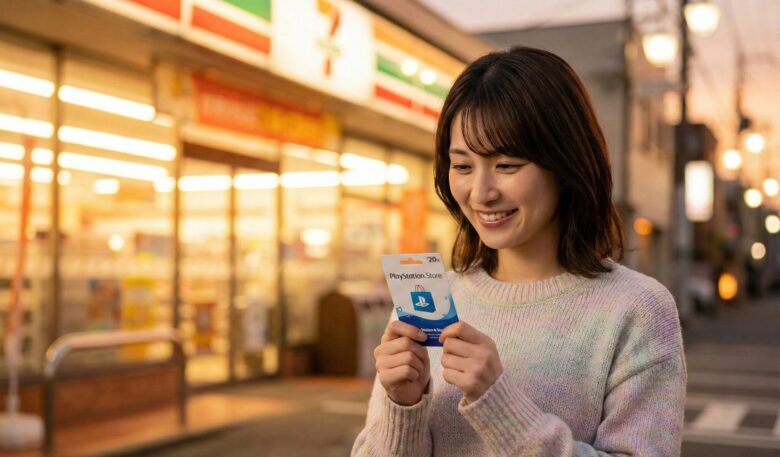
本記事では、プレイステーションストアチケットのコンビニでの買い方や現在開催中のキャンペーン情報について解説しました。2026年2月現在はファミリーマートのみが還元キャンペーンを実施しており、1,000円分を購入したい場合は店頭端末での発券が必要です。
セブン-イレブンのスマホプリペイドなら、端末操作なしでスムーズに購入できます。ぜひ本記事を参考に、目的に合った購入方法や決済手段を選んで、チャージを完了させてください。