
MediBang Paint for DesktopをPCに導入する際は、WindowsやMacといったOSの違いや、システムの仕様に合ったファイルを選ぶことが大切です。 PC環境に合わないインストーラーを選ぶと、システムエラーが発生してソフトウェアが起動しない原因になります。
本記事では、各OSに応じたダウンロードファイルの選び方や、安全にインストールを完了させるための具体的な手順について説明します。 後半では、Microsoft Storeで有料ツールを購入する際の便利な決済手段についてもまとめていますので、ぜひ最後までご覧ください。



- ✨お好みの金額を指定して、セブンイレブンのレジで提示するだけ!
- ✨【お得!】スマホプリペイドでバンダイナムココインを購入したら3%増量!
- ✨【ゲームで!】Xboxプリペイドコードやプレイステーションストアチケットも購入できる!
- ✨【生活で!】PairsデジタルコードやLUUP3時間パスも購入可能!
目次
デスクトップ版MediBang Paintのダウンロードファイルの選び方は?
デスクトップ版のMediBang Paintを利用するには、対象のファイルを選ぶ前に、お使いのPCが公式の動作環境を満たしているかを確認してください。快適に動作させるためには、以下の条件をクリアしている必要があります。
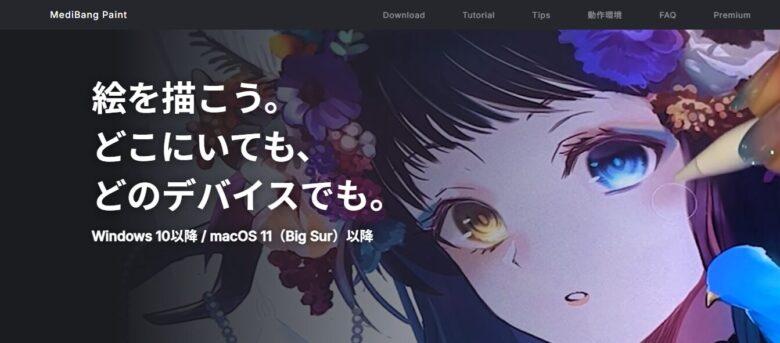
- Windows 10以降またはMac OS 11以降
- インストール用の空き容量100MB以上
- 作業領域2GB以上
上記の条件を満たしていることを前提として、各OS環境に応じた適切なファイルの選び方を解説します。詳細は以下の通りです。
- メモリ8GB以上のWindowsの場合は64bit版インストーラーを選択する
- 古いWindowsや特定の環境の場合は32bit版インストーラーを選択する
- Macを使用している場合はMac専用のディスクイメージファイルを選択する
メモリ8GB以上のWindowsの場合は64bit版インストーラーを選択する
Windows 10以降を利用し、8GB以上のメモリを搭載しているPCの場合は、64bit版のインストーラーを選択します。MediBang Paint for Desktopの無料のWindows版をダウンロードする際、PC環境に適したアーキテクチャを選ぶことが重要です。
64bitシステムは32bitシステムにあるメモリ領域の制限がなく、大容量のメモリをアプリケーションに割り当てることが可能だからです。高解像度のキャンバスや多数のレイヤーを扱うイラスト制作において、メモリ空間の余裕がソフトウェアの安定性に直結します。
PCのビット数が不明な場合は「MSINFO32」で確認し、要件を満たしていれば公式サイトから64bit版を選択してダウンロードの手順を進めてください。ハードウェアの性能を最大限に引き出し、快適な制作環境を整えるためにも、条件に合う方は64bit版の利用が最適です。
古いWindowsや特定の環境の場合は32bit版インストーラーを選択する
導入時期が古いPCや、特定の要件で構成された環境などで32bit版のWindows OSが稼働している場合は、32bit版インストーラーを選択します。32bit版OSの環境では、CPUの命令セットの差異により、64bit用に作られたプログラムを実行することが構造上不可能であるためです。
仮に、32bit版のシステムに64bit版のファイルをダウンロードしてもエラーになり起動できません。公式サイトで配信されている「MediBangPaintProSetup-xx.x-32bit.exe」のような32bitアーキテクチャ専用のファイルを選べば、システムに不具合を起こすことなく導入できます。
最大メモリ容量が4GBという制約のなかでも、日常的なイラスト制作に必要なパフォーマンスが発揮できるように最適化されています。最新の64bit環境ではないデバイスでMediBang PaintのWindows版のダウンロードを行う場合は、必ず32bit版向けの専用インストーラーを選択する必要があります。
Macを使用している場合はMac専用のディスクイメージファイルを選択する
Macを使用している場合は、Mac専用のディスクイメージファイル(.dmg)を選択します。MediBang Paintの無料のMac版を利用する際は、専用のファイルをダウンロードして導入を進めます。
Macのシステム(macOS)は、Windowsとはファイルシステムやセキュリティ基盤が根底から異なるため、macOS環境に特化した形式のインストールパッケージが必要となります。ご使用のMacが要件である「Mac OS 11以降」を満たしているか確認するには、画面左上のAppleメニューから「このMacについて」を選択します。
画面上に「macOS Sequoia 15.7.5」などのバージョン番号が表示され、OS 11以上であることが確認できたら、公式サイトからMac向けのファイル(例:MediBangPaintPro-xx.x.dmg)をダウンロードします。OSのバージョン互換性をしっかりと確認したうえで、Macユーザーは提供されている専用のディスクイメージ形式のファイルを選んでダウンロードしてください。
デスクトップ版メディバンペイントをダウンロードしてインストールする方法は?
デスクトップ版メディバンペイントをダウンロードした後、PCへインストールする手順は、お使いのOSによって大きく異なります。Windows環境とMac環境ではシステム構造やファイル形式が違うため、それぞれ専用のインストール方法が用意されています。
ここでは、各OSにおいてソフトウェアを正しくシステムへ導入する具体的な手順を解説します。詳細は以下の通りです。
- MediBang PaintのWindows版はインストーラーを実行してセットアップウィザードを進める
- MediBang PaintのMac版はディスクイメージを展開してアプリケーションフォルダへ移動させる
MediBang PaintのWindows版はインストーラーを実行してセットアップウィザードを進める
Windows版のファイルを無料でダウンロードし、取得した「.exe」ファイルをダブルクリックして起動してください。 その後は、表示される案内に従ってPCへのインストールを進めます。
- Windowsのセットアップウィザードが画面上に展開されるため、指示に従い「次へ」や「同意する」をクリックして進める
- バックグラウンドでプログラム本体や50種類以上の標準ブラシデータが解凍され、システムの適切なディレクトリへ配置される
- システムレジストリへソフトウェアの構成情報が自動的に書き込まれ、OSに正規のアプリケーションとして認識される
- デスクトップ画面やスタートメニューに起動用のショートカットアイコンが生成され、インストール作業が完了する
これらの手順により、MediBang Paint for Desktopを安全にPCへインストールできます。MediBang Paint Proをダウンロードする方法と同様に、画面の指示に従うだけで特別な設定は不要です。
MediBang PaintのMac版はディスクイメージを展開してアプリケーションフォルダへ移動させる
無料でMac版ファイルをダウンロードしたら、取得した「.dmg」ファイルをダブルクリックして開いてください。 あとは表示される案内に従って、PCへのインストール作業を進めるだけです。
- MacOSの機能によってファイルが解凍・展開され、仮想ドライブとしてデスクトップ上にマウントされる
- 仮想ドライブの専用ウィンドウが開き、アプリアイコンとアプリケーションフォルダへのショートカットが表示される
- アプリアイコンをクリックしたまま、隣のアプリケーションフォルダのアイコンへドラッグ&ドロップして移動させる
- アプリケーションのバンドルがフォルダへコピーされ、数秒から数十秒でインストールが完了する
- LaunchpadやFinderのアプリケーションフォルダからアイコンをクリックして初回起動を行う
macOSは複雑なレジストリを持たないため、視覚的な操作だけで安全にインストールを完了できます。この手順はMediBang Paint Proと同様であり、誰でも簡単にソフトの実行環境を構築することが可能です。
MediBang Paintのすべての機能を使用するためには無料アカウントの登録が必要になる

MediBang Paint for Desktopの全機能を利用するには、初回起動時に表示される広告を閉じた後、無料のアカウントを作成してログインする必要があります。アカウント認証を経ずに使い続けることも可能ですが、ソフトウェアが備える高度な機能の多くは、ログイン後に解放される仕様となっているためです。
未ログインのままでは使用できる素材が制限されることから、無料で使える機能がないと感じたり、初回起動時の画面を見てPC版が有料になったと誤解したりするケースがあります。Windows版およびMac版ともに、無料アカウントを登録するだけで以下の機能が解放されます。
| 解放される機能 | 詳細 |
|---|---|
| クラウド保存 | クラウドサーバー上にデータを直接保存し、データ消失のリスクを回避する |
| クラウドフォント | 端末のOS環境に依存せず、プロ品質の多様なフォントを利用できる |
| 追加アセット | 高品質なトーンや背景素材、多彩なブラシへのアクセスが可能になる |
| チーム制作 | クラウドを介した他のユーザーとの共同作業や、複数ページの統合管理ができる |
基本的な使い方を覚える初期段階で無料アカウントを作成しておくと、将来的に無料版と有料版の違いを比較して上位プランへ移行する際にもスムーズに手続きを進められます。ソフトウェア導入後は速やかにアカウントの登録とログインを完了させ、本格的な制作環境を整えましょう。
Microsoft Store等で有料のクリエイティブツールを購入する際の主な決済手段
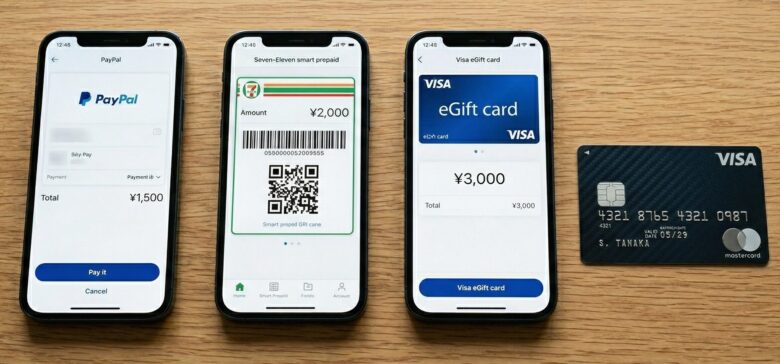
公式サイトで無料配布されているメディバンペイントですが、Microsoft Storeで有料コンテンツを購入する際に利用できる主要な決済手段を客観的に比較します。本稿では、各決済方法の具体的な特徴や利便性について、これから詳しく解説していきます。
- クレジットカード決済
- PayPal決済
- セブン-イレブンのスマホプリペイドで購入できるXboxプリペイドカード
- ネット決済専用のVisa eギフト
クレジットカード決済
クレジットカード決済は主要ブランドを利用できるMicrosoft Storeの公式な支払い方法で、手間なく決済を完了できます。以下に、サービスの概要を表にまとめました。
| 項目 | 詳細内容 |
|---|---|
| 運営主体 | 各クレジットカード発行会社 |
| 特長 | 購入プロセスが円滑で継続利用に適する |
| 事前チャージの要否 | 不要 |
クレジットカード決済は、事前のチャージやアカウント残高の確認といった付随的な手間が一切不要な点が特長です。一度Microsoftアカウントにカード情報を紐づけることで、以後は数回のクリック操作で有料ツールのダウンロードを開始できます。
自動請求システムとの統合によりサービスの中断を防げる一方、カード情報の登録に抵抗がある方には不向きな側面があります。 そのため、自動更新や継続的な利用を前提とする方、購入時の手間を最小限に抑えたい方に適した方法です。
PayPal決済
PayPal決済は、販売元にカード情報を開示せず安全に支払いができる、シンガポール法人が運営するオンライン決済仲介サービスです。 以下に、サービスの概要を表にまとめました。
| 項目 | 詳細内容 |
|---|---|
| 運営主体 | PayPal Pte. Ltd. |
| 特長 | 情報漏洩リスクを分散できる高いセキュリティ |
| 事前チャージの要否 | 不要(アカウントへの支払い元登録が必要) |
PayPal決済は、自身のPayPalアカウントにログインするための認証情報のみを使用して決済を完了できる点が特長です。決済を仲介する仕組みにより、販売元であるMicrosoft側に実際の金融情報が渡ることはなく、情報漏洩リスクを分散させることができます。
厳格な監視体制により安全な取引が可能ですが、法令遵守のため事前の本人確認が必要になる場合があります。個別のプラットフォームに直接金融情報を登録することに抵抗がある方にとって、セキュリティ面で非常に適した選択肢です。
セブン-イレブンのスマホプリペイドで購入できるXboxプリペイドカード
セブン‐イレブン・ジャパン提供の「スマホプリペイド」は、スマホで選んだ商品のバーコードをレジで提示するだけでデジタルコードを購入できるサービスです。Xboxプリペイドコードなどを手軽に入手できる本サービスの概要について、以下の表にまとめました。
| 項目 | 詳細内容 |
|---|---|
| 運営主体 | 株式会社セブン‐イレブン・ジャパン |
| 特長 | スマホでバーコードを発行し、レジで現金決済が可能 |
| 事前チャージの要否 | 必要 |
MediBang Paint for Desktopは、WindowsのMicrosoft Storeにて有料アプリとして配信されています。そのため、Xboxギフトカードを使ってMicrosoftアカウントに残高をチャージすれば、その残高をMicrosoft Storeでの支払いにあてて同アプリを購入することが可能です。
Xboxギフトカードは、スマートフォンから手軽にデジタルコードを購入できる「スマホプリペイド」の取り扱い商品として提供されています。専用サイトで選んだ商品のバーコードを画面に表示し、セブン-イレブンなどのレジで支払うだけで簡単に購入可能です。
スマホプリペイドは、店舗のラックから実物のプリペイドカードを探す必要がなく、スマートフォン上でスムーズにPINコードを取得できる点が特長です。あらかじめ購入した金額の範囲内でのみ決済が行われるため、意図しない継続課金や使いすぎを未然に防ぐことができます。
一方で、決済を完了させるために必ずセブン-イレブンの実店舗へ足を運び、レジで支払い手続きを行う物理的な手間がかかる点がデメリットです。クレジットカードを持たない方や、確保した予算の範囲内でのみ支出を厳格に管理したい方に適しています。

ネット決済専用のVisa eギフト
インコム・ジャパン株式会社が運営する「Visa eギフト」は、事前の与信審査なしで、オンライン完結のデジタルVisaカード番号を取得して利用できるサービスです。本サービスの具体的な内容については、以下の概要表に詳しくまとめています。
| 項目 | 詳細内容 |
|---|---|
| 運営主体 | インコム・ジャパン株式会社 |
| 特長 | 与信審査不要で即時発行でき、使いすぎを防止できる |
| 事前チャージの要否 | 必要(使い切りのプリペイド形式) |
ネット決済専用のVisa eギフトは、取得した16桁のカード番号をMicrosoft Storeの決済画面にクレジットカードとして入力するだけで利用できる点が特長です。クレジットカード特有の使いすぎや、情報が漏洩してしまった場合のリスクを完全に排除しつつ、汎用性の高いVisaの決済網を利用できます。
自身で決済のロック・解除を管理して不正利用のリスクを抑えられますが、一部の継続課金には利用できない場合がある点には注意が必要です。物理カードを所有せずに、クレジットカードの汎用的な決済機能を使いたい方にとって最適な選択肢と言えます。
自分のPC環境に適したファイルをダウンロードしてイラスト制作を始めよう
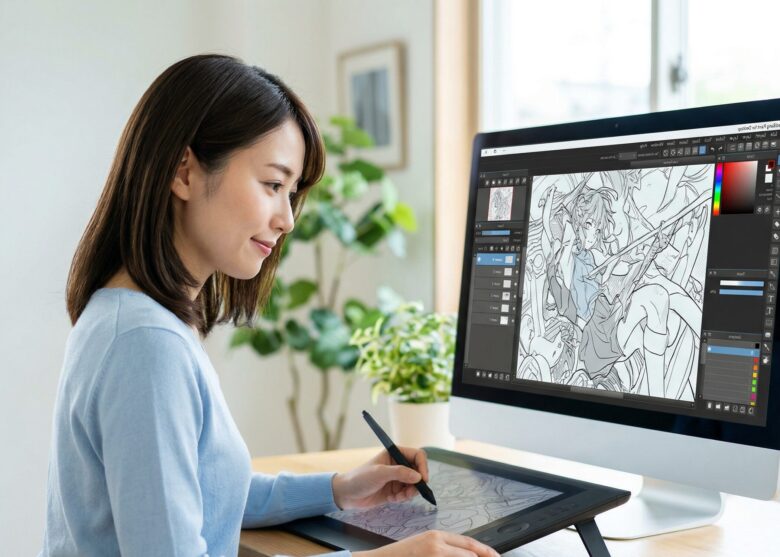
本記事では、MediBang Paint for Desktopのダウンロード方法やインストール手順についてご紹介しました。 OS環境に応じたファイルの選び方や、すべての機能を利用するための無料アカウント登録の手順を解説しています。
また、Microsoft Store等で有料の拡張機能などを追加する際の決済手段についても比較しました。 イラスト制作の環境を拡充する際は、セブン-イレブンのスマホプリペイドで購入できるXboxプリペイドカードをぜひ活用してみてください。