「PC版マインクラフトのカードがコンビニに売っていない」と困っていませんか?実は現在、物理的なプリペイドカードの取り扱いは激減しており、店舗によっては販売自体を終了しています。
しかし、セブン-イレブンの「スマホプリペイド」なら、在庫状況に関わらず今すぐ確実に購入可能です。
本記事では、各コンビニの最新在庫状況やスマホプリペイドの具体的な買い方、間違えやすい「マインコイン」との違いについて解説します。失敗せずに購入する手順をまとめていますので、ぜひ参考にしてみてください。
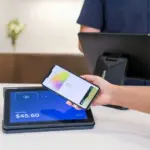


- ✨お好みの金額を指定して、セブンイレブンのレジで提示するだけ!
- ✨【お得!】スマホプリペイドでバンダイナムココインを購入したら3%増量!
- ✨【ゲームで!】Xboxプリペイドコードやプレイステーションストアチケットも購入できる!
- ✨【生活で!】PairsデジタルコードやLUUP3時間パスも購入可能!
目次
コンビニでのマインクラフトPC版プリペイドカードの最新在庫状況
かつてはどの店舗でも見かけられたPC版マインクラフトのカードですが、現在、その購入環境は大きく変化しています。
各コンビニエンスストアにおける最新の取り扱い状況は以下の通りです。
- セブン-イレブン
デジタル在庫を利用した「スマホプリペイド」により、確実に入手可能です。 - ローソン
2025年12月21日をもって、マインクラフトを含むXbox関連商材の取り扱いを終了しました。 - ファミリーマート等
物理的なカードの入荷が不安定であり、店頭で見つけることは困難です。
セブン-イレブン:「スマホプリペイド」なら在庫切れなしで購入可能
現在、PC版マインクラフトを確実に購入したいのであれば、セブン-イレブンの「スマホプリペイド」を利用するのが唯一の正解です。
このサービスは物理的なカード在庫に依存せず、サーバー上でコードを発行するため、売り切れという概念が存在しません。
コンビニでの具体的な買い方は非常にシンプルで、店内の棚を探す必要もありません。
自身のスマートフォン上で完結するシステムと、レジでの現金決済を組み合わせた仕組みです。
【スマホプリペイドでの購入手順】
- サイトへアクセス
スマホで「セブンイレブン スマホプリペイド」にアクセスし、マインクラフトを選択します。 - バーコード表示
メールアドレスを入力し、支払い用のバーコードを画面に表示させます。 - レジで支払い
そのままレジへ向かい、画面を提示して代金(現金またはnanaco)を支払います。 - コード受け取り
支払い完了後、スマホ画面とメールでPINコード(プロダクトキー)が届きます。
このように、深夜や早朝であっても確実に購入できるため、店舗を回って在庫を確認する手間を省けます。

ローソン:2025年12月21日で取り扱いを終了している
ローソンは2025年12月21日をもって、マインクラフトおよびXbox関連ギフトカードの取り扱いを完全に終了しました。
これは一時的な在庫切れではなく、販売サービス自体の停止です。
以前は店内のマルチメディア端末「Loppi(ロッピー)」でプリペイドシートを購入できましたが、現在はこの機能も停止しています。
ローソンでの取り扱い状況(2025年12月現在)
- 物理カード(POSA):販売終了
- Loppiでの発券:利用不可
- 再開の予定:なし
店舗へ足を運んでも購入することはできないため、セブン-イレブンのスマホプリペイドなど他の購入方法へ切り替える必要があります。
ファミリーマート等:物理カードの在庫は非常に少なく入手困難な傾向
ファミリーマートやミニストップなどのチェーン店において、在庫を探すのは、時間と労力の無駄に終わる可能性が高いです。
デジタル販売への移行に伴い、店頭のPOSAカード売り場からゲームソフト本体のカードは姿を消しつつあるからです。
現在のコンビニ店頭におけるカードラインナップは、汎用性の高い決済カードが中心となっています。
コンビニ店頭でよく見かけるカード
- Apple Gift Card
- Google Play ギフトカード
- Amazonギフトカード
一方で、マインクラフトの物理カードは、入荷する店舗が極めて限定的です。
都市部の一部大型店に残っている可能性はゼロではありませんが、再入荷のサイクルも不透明であり、確実に入手できる保証はありません。
物理的なカードをコレクション目的で探している場合を除き、すぐにゲームをプレイしたいのであれば、在庫リスクのある店舗巡りよりも、スマホプリペイドやAmazonなどの確実な手段を選ぶことが合理的です。
店頭にある「マインコインカード」はゲーム本体ではないので注意
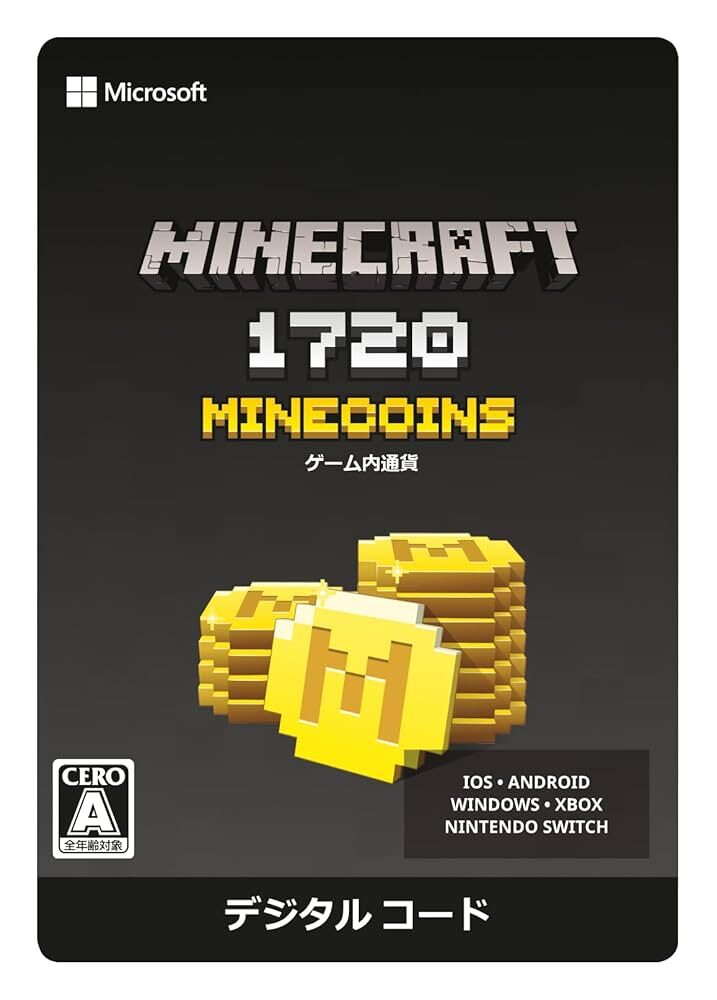
コンビニや家電量販店の店頭には、ゲーム本体のダウンロードカードと見た目が非常によく似た「マインコインカード」が陳列されていることがあります。
これらは全く異なる用途の商品であり、間違えて購入してもゲームそのものを遊ぶことはできません。
誤購入による金銭的な損失を防ぐため、それぞれの役割の違いと、パッケージによる明確な見分け方を解説します。
- コイン柄カードは課金専用通貨であり、ゲームソフトではない
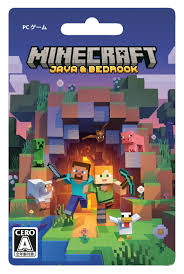
- ゲーム本体のカードには「Java & Bedrock」の記載がある
- 購入前にパッケージの絵柄と文字情報を必ず確認する必要がある
違い:コイン柄カードは「課金専用」でゲームは遊べない
店頭で見かける「マインコインカード」は、ゲーム内で使用する通貨を購入するためのものであり、マインクラフトのゲームソフト本体ではありません。
マインコインは、キャラクターの見た目を変えるスキンや、新しい遊び方ができるワールドなどを「マーケットプレイス」で購入するために消費される仮想通貨だからです。
これからPC版マインクラフトを始めるために購入する場合は、コインの絵柄が描かれたカードを選ばないよう注意が必要です。
見分け方:パッケージ裏面の「Java & Bedrock」の記載を確認する
ゲーム本体を確実に購入するためには、パッケージの表面または裏面に「Minecraft:Java & Bedrock Edition for PC」という記載があるかを確認してください。
現在販売されているPC版の正規ライセンスカードには、必ず「Java & Bedrock」というエディション名が明記されているからです。
間違えやすい「マインコインカード」の場合、パッケージの主役として「金貨(コイン)の山」が描かれており、「3500 Minecoins」といった数値と単位が大きく印字されています。
これに対し、ゲーム本体のカードはキャラクターや風景がメインのビジュアルになっています。
「Java & Bedrock」の文字を探し、コインや数値がメインのデザインになっていないかをチェックすることで、買い間違いを確実に防げます。
セブン-イレブンの「スマホプリペイド」でPC版マイクラを購入する手順
物理的なカードの在庫状況に左右されず、スマートフォンがあればその場で購入可能な「スマホプリペイド」の利用手順を解説します。
1.専用サイトでバーコードを表示する
まずはスマートフォンでセブン-イレブンの「スマホプリペイド」公式サイトにアクセスし、レジで提示するためのバーコードを準備します。
店舗に行く前に自宅で準備しておくと、スムーズに購入できます。
具体的な手順は以下の通りです。
- ブラウザで「スマホプリペイド」のサイト(seven.smapre.jp)を開く
- 商品一覧から「Minecraft Java & Bedrock Edition」を選択する
- 価格が定価の「3,960円」であることを確認し、自分のメールアドレスを入力する
- 「バーコードを表示する」をタップし、画面にバーコードを表示させる
類似商品の「マインコイン(Minecoins)」パックを選ばないよう、商品名と3,960円という価格を必ず確認します。
入力するメールアドレスは、万一画面を閉じてしまった際にPINコード(ライセンスキー)を受け取るための重要な連絡先となります。
2.レジで画面を提示して現金を支払う
バーコードを表示させたスマートフォンを持ってレジに行き、代金を支払います。
一般的な商品の「コンビニ 買い方」と同様に、店員に画面を見せてスキャンしてもらうだけで手続きが進みます。
- 提示
レジで「スマホプリペイドをお願いします」と伝え、バーコード画面を提示する - 確認
レジの客側画面に商品名と金額(3,960円)が表示されるので承認する - 支払い
現金またはnanacoで代金を支払う
このサービスにおける最大の注意点は、決済手段が限定されていることです。
クレジットカード、PayPayなどのバーコード決済、Suicaなどの交通系ICカードは一切利用できません。
事前に現金を用意するか、nanacoにチャージしておく必要があります。
3.PINコードを受け取って有効化する
支払いが完了すると、即座に製品を利用するためのコードが発行されます。
ここから先は、パソコンやスマートフォンを使って、コードをアカウントに適用する作業を行います。
コードの受け取りから有効化までの流れは以下の通りです。
- 支払いが完了するとスマホのブラウザ画面が切り替わり、25桁のPINコードが表示される(同時にメールでも届く)
- ブラウザで「minecraft.net/redeem」にアクセスする
- ゲームをプレイする本人のMicrosoftアカウントでサインインする
- 25桁のコードを入力し、ゲームを有効化(Redeem)する
最も多いトラブルは、親のアカウントで誤って有効化してしまうケースです。
必ず「子供が遊ぶ予定のアカウント」でサインインしているかを確認してから、コードを入力してください。
有効化が完了したら、Minecraft Launcherをパソコンにインストールして遊べるようになります。
Amazonで購入して「コンビニ払い」を利用する手順

近くにセブン-イレブンがない場合や、少しでも安く購入したいユーザーにとって、Amazonは有効な選択肢です。
ただし、Amazonで購入する場合、「オンラインコード版」ではなく、物理的な配送を伴う「カード版」を選ばなければコンビニ払いが利用できません。
ここでは、定価より安く購入するための条件と、具体的な注文から支払いまでの流れを解説します。
メリット:定価より約400円安く購入できる
Amazonの「カード版」を選択することで、定価よりも安く、かつ現金支払いでPC版マインクラフトを購入できます。
Amazonでは、メーカー希望小売価格である3,960円から約400円〜500円ほど割引された価格で販売されていることが多いためです。
デジタルデータのみを購入する「オンラインコード版」は、Amazonのシステム仕様上、コンビニ払いに対応していません。
そのため、「安さ」と「コンビニ決済」の両方のメリットを享受するには、自宅にカードが届く「カード版」を選ぶ必要があります。
多少の配送時間はかかりますが、コストを抑えたい場合には有効な購入方法といえます。
| 商品タイプ | 価格(目安) | コンビニ払い | 商品の受け取り |
|---|---|---|---|
| カード版(物理) | 約3,500円〜 | 可 | 配送(1〜3日) |
| オンラインコード版 | 約3,500円〜 | 不可 | 即時(メール) |
| コンビニ店頭在庫 | 3,960円(定価) | 可 | 即時(購入後すぐ) |
カード版は安価に購入できる一方で、配送待ち時間が発生します。
すぐに遊びたい場合は店頭購入、安さを優先する場合はAmazonカード版という使い分けが重要です。
1.支払い方法で「コンビニ・ATM・ネットバンキング」を選択する
- Amazonで商品を検索する
Amazon公式サイトまたはアプリで「マインクラフト PC」と検索し、商品詳細ページを開きます。 - 「カード版」を選択する
商品のバリエーション選択肢で、必ず**「カード版」**が選ばれていることを確認します。「オンラインコード版」になっているとコンビニ払いができないため、最も重要な手順です。 - レジに進む
商品をカートに入れ、レジに進みます。 - 支払い方法を選択する
「お支払い方法を選択」の画面で、リストの中から**「コンビニ・ATM・ネットバンキング・電子マネー払い」**にチェックを入れます。 - 注文を確定する
配送先などを確認し、「注文を確定する」ボタンを押します。この時点では支払いは発生せず、商品は発送されません。 - メールを確認する
注文確定から数分後にAmazonから届く「お支払い番号のお知らせ」メールを受信します。このメールに記載された番号が店舗での支払いに必要となります。
2.各コンビニの端末やレジで代金を支払う
Amazonから「お支払い番号のお知らせ」メールが届いたら、指定したコンビニで代金を支払います。チェーンごとに操作方法が異なります。
- ローソン / ミニストップの場合
店内の端末「Loppi」で「各種番号をお持ちの方」を選択します。メールに記載の「お支払い番号(収納機関番号)」と「確認番号」を入力し、出力された申込券をレジに持ち込み、現金で支払います。 - ファミリーマートの場合
店内のマルチコピー機で「代金支払い」を選択します。番号を入力し、出力された申込券(Mコピーサービス申込券)をレジへ持参して支払います。 - セブン-イレブンの場合
メール内のリンクから「払込票」を表示するか、13桁の番号を控えます。レジで「インターネット支払いです」と伝え、画面提示または番号を伝えて現金(またはnanaco)で支払います。
支払いが完了した後、Amazon側で入金確認が取れてから発送準備が始まります。そのため、商品が手元に届く(ポスト投函など)までに通常1日〜3日程度のタイムラグが発生します。
即時入手ではない点を理解しておく必要があります。
購入したコードを有効化してゲームをインストールする流れ
スマホプリペイドやAmazonで入手したコード(PIN)を使って、実際にPCでマインクラフトを遊べるようにするまでのセットアップ手順を解説します。
Microsoftアカウントの作成からコードの有効化、そしてゲームのインストールまでを順を追って進めていきましょう。
1.Microsoftアカウントを作成・サインインする
マインクラフトをプレイするには、Microsoftアカウントが必須です。
以前のMojangアカウントは廃止され、現在はライセンス管理やセキュリティのためにMicrosoftアカウントへの統合が完了しているからです。
- アカウントの新規作成
まだ持っていない場合は、公式サイト(signup.live.com)から新しいメールアドレスを使って作成します。 - 子供用アカウントの注意点
生年月日を未成年(18歳未満)で登録すると自動的に「子供用アカウント」となり、マルチプレイ機能が初期設定で制限されます。 - 保護者の同意
子供が快適に遊ぶためには、保護者のアカウントで「ファミリーグループ」を作成し、マルチプレイの許可設定を行う必要があります。
トラブルを避けるため、プレイする本人の情報で正しくアカウントを作成・設定しましょう。
2.公式サイトで25桁のコードを入力して引き換える
購入した25桁のコードは、マインクラフト公式サイトの専用ページで有効化(リデーム)する必要があります。
この手続きを行うことで、手持ちのコードがデジタルライセンスとしてアカウントに紐付けられ、永続的なプレイ権が確定するためです。
- サイトへアクセス
ブラウザで「minecraft.net/redeem」にアクセスし、ページ右上の「ログイン」から、ゲームを紐付けたいMicrosoftアカウントでサインインします。 - コードの入力
画面の入力欄に25桁の英数字コードを入力します。ハイフンは自動で補完されるため入力不要です。 - 内容の確認
「Minecraft: Java & Bedrock Edition for PC」と表示されていることを確認し、「確認」ボタンをクリックします。
完了画面が表示されればライセンスの付与は成功です。
3.ランチャーをダウンロードしてゲームを起動する
ライセンスの有効化が完了したら、ゲームを起動するための「Minecraft Launcher」をPCに導入します。
現在のPC版マインクラフトは、Java版と統合版の両方を一つのランチャーから管理・起動する仕組みになっているからです。
- ダウンロード
公式サイトの「ダウンロード」ページ、またはWindowsの「Microsoft Store」アプリから「Minecraft Launcher」をインストールします。 - サインイン
ランチャーを起動し、「Microsoft Login」を選択して、先ほどコードを登録したアカウントでログインします。 - インストールと起動
左側のメニューから遊びたいエディション(Java Edition または Minecraft for Windows)を選び、「インストール」ボタンをクリックします。
インストール完了後、「プレイ」ボタンを押せばゲームが始まります。
マインクラフトPC版の購入に関するよくある質問
PC版マインクラフトを購入する際や、購入後に発生しやすい疑問について回答します。
特に、自分のパソコンで動作するかどうかの確認や、購入するエディションの選択、コードが認証できないトラブルは多くのユーザーが直面する課題です。
- スペック確認
「DirectX診断ツール」を使って、OSやメモリ容量を正確に把握する手順 - エディション選択
現在はセット販売されているため、購入時の選択は不要であること - トラブル対処
コード入力時のよくあるミスと、エラーが出た際の具体的な解決策
自分のパソコンで動くかスペックを確認する方法は?
マインクラフトを快適に遊ぶためには、購入前にご自身のパソコンが推奨スペックを満たしているか確認することが重要です。
以下の手順で、Windowsに標準搭載されている「DirectX診断ツール」を使用して確認してください。
スペック確認の具体的な手順
- ツールの起動
キーボードの「Windowsキー」を押しながら「R」キーを押し、「ファイル名を指定して実行」を開きます。入力欄に dxdiag と入力して「OK」をクリックします。 - 基本情報の確認(システムタブ)
- オペレーティングシステム
「Windows 10」または「Windows 11」の64-bit版であることを確認してください。32-bit版は2025年12月以降サポート終了の対象となるため、これからの導入には推奨されません。 - メモリ
「8192MB(8GB)」以上が推奨されます。4GBの場合は動作可能ですが、プレイ中に動作が重くなる可能性があります。 - プロセッサ
Core i5やRyzen 5などの型番が表示されます。
- オペレーティングシステム
- グラフィックスの確認(ディスプレイタブ)
- 名前:「Intel UHD Graphics」などの統合型、または「NVIDIA GeForce」などの独立型GPUの名前を確認します。レイトレーシング機能を利用したい場合は、GeForce RTX 20シリーズ以上の性能が必要です。
統合版とJava版のどっちを買えばいいですか?
結論から言うと、購入時にどちらかを選ぶ必要はありません。
現在は「Minecraft: Java & Bedrock Edition for PC」として1つの商品にまとめられており、一度購入すれば両方のエディションを入手できるからです。
以前はそれぞれ別売りでしたが、2022年の販売形態変更により統合されました。
購入後は、専用の「Minecraft Launcher」を起動し、その時の遊び方に合わせてエディションを選択してプレイします。
目的別の使い分け例
- 友達と遊ぶ
統合版(Bedrock)がおすすめ。SwitchやPS4/5、スマホで遊んでいる友達と一緒にマルチプレイができます。 - MODで遊ぶ
Java版がおすすめ。「黄昏の森」や「影MOD」など、ゲームの内容を大きく変える拡張機能を楽しめます。 - 手軽に遊ぶ
統合版(Bedrock)がおすすめ。コントローラーを接続してすぐに遊べるほか、動作が比較的軽快です。
コードが使えない時の対処法はありますか?
マイクラのプリペイドカードの使い方自体はシンプルですが、いざコードを入力してもエラーが表示され、ゲームが有効化できないケースがあります。
多くは入力ミスや一時的なシステムエラーが原因です。焦らず以下の項目を順に確認してください。
主な原因とチェックリスト
- 文字の読み間違いを確認する
印字されたフォントの特性上、以下の文字は特によく間違えられます。- B(ビー)と 8(ハチ)
- G(ジー)と 6(ロク)
- Q(キュー)と O(オー)と 0(ゼロ)
- V(ブイ)と W(ダブリュー)
- サインインしているアカウントを確認する
保護者のPCを使用している場合、ブラウザが親のアカウントで自動ログインしていることがあります。必ず子供用のアカウントに切り替えてから入力してください。 - 購入履歴を確認する
「既に使用されています」等のエラーが出た場合でも、実際には処理が完了していることがあります。Microsoftアカウントの注文履歴を見て、ライセンスが付与されていないか確認しましょう。 - 購入店舗へ問い合わせる(レシート必須)
「無効なコード」と表示される場合、レジでの有効化処理(POSA)が正常に行われていない可能性があります。購入時のレシートを用意してコンビニ店舗へ相談してください。
コンビニやAmazonを活用してPC版マイクラを今日から楽しもう!
本記事では、コンビニでPC版マインクラフトを購入する方法と最新の在庫状況について解説しました。
現在、確実に購入するならセブン-イレブンの「スマホプリペイド」が推奨される手段です。
ローソンは既に取り扱いを終了しており、他チェーンでも物理カードの入手は困難だからです。
ぜひ本記事の手順を参考に、在庫切れの心配がない「スマホプリペイド」か、現金払いが可能なAmazonのカード版を利用して、今日からマインクラフトの世界を楽しんでください。