

「Kindleアプリを開いたのに、どこにも登録ボタンがない…」。KindleアプリにKindle Unlimitedの登録ボタンがなく、お困りの方も多いのではないでしょうか?
私もこれに直面したとき、スマホの不具合を疑いました。しかし、アプリから登録できない事象はエラーではなく、決済手数料を回避するための仕様です。
結論から言うと、iPhoneやAndroidのアプリ内からKindle Unlimitedには登録できません。そのため、登録手続きはウェブブラウザから行う必要があります。
本記事では、タブレット画面を操作しながら、登録時の迷いやすいポイントや利用可能な支払い方法について解説します。他のサービスとの比較も一覧表でまとめていますので、ぜひ参考にしてみてください。

なぜAmazonアプリやKindleアプリからはKindle Unlimitedに登録できない?
AmazonアプリやKindleアプリからKindle Unlimitedに登録できない事象は、エラーではなく、Amazonの意図的な仕様です。アプリ内でKindle Unlimitedの登録方法を探してもボタンがないのは、決済手数料を回避する目的があります。
iPhoneやAndroidのアプリストアの規約では、アプリ内でサブスクリプションを販売する際、プラットフォームの決済システムを利用することが義務付けられています。決済システムを経由すると、売上に対して15%から30%の手数料が徴収される仕組みです。
Amazonは手数料負担を避けるためKindleアプリを閲覧専用とし、アプリ内での登録や購入機能を排除しています。そのため、Kindle Unlimitedを利用するには、アプリ外で正しい手順による登録手続きが必要です。
【画像図解】ブラウザを経由したKindle Unlimitedの具体的な登録手順

実際に私が操作した際のスクリーンショットをベースに、迷いやすい箇所をガイドします。以下を参考に、登録を進めてみてください。
- Amazonアカウントによるログイン
- 専用登録ページへのアクセスとプラン選択
- 支払い方法の指定と登録の確定
Amazonアカウントによるログイン
認証プロセスを円滑に進めるための具体的な手順は以下の通りです。途中でアプリに切り替えたりせず、順番にステップを進めてください。
- Kindle Unlimitedへ登録済みの方
- Kindle Unlimitedに登録していない方
【Kindle Unlimitedへ登録済みの方】
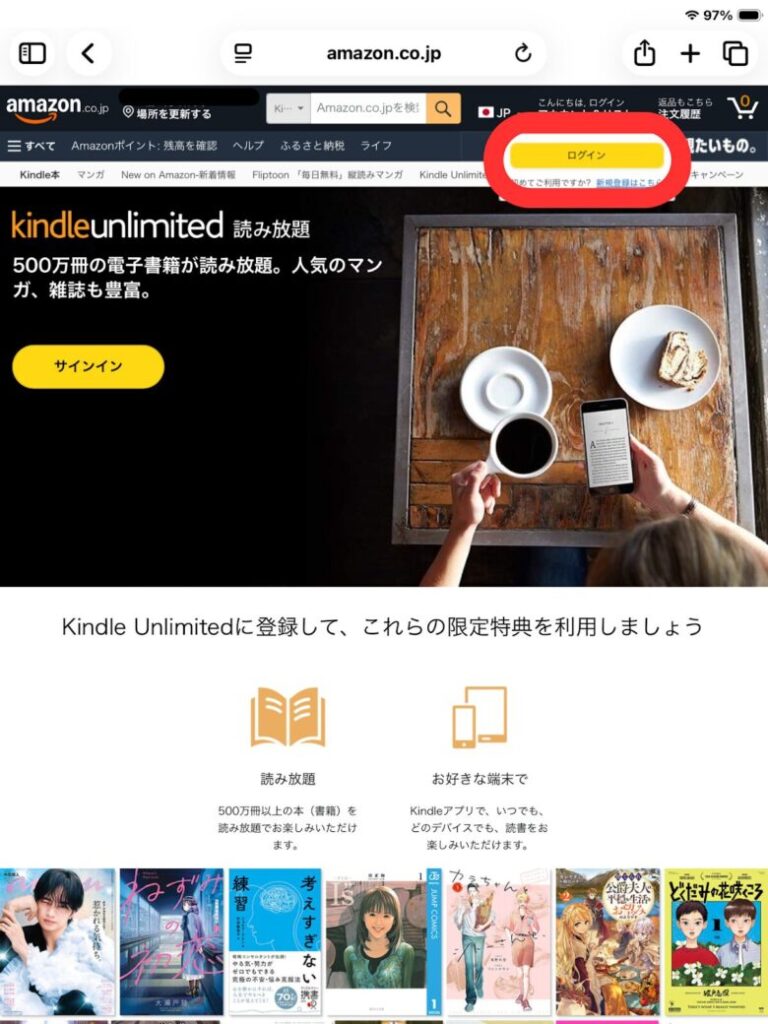
- スマートフォンのブラウザでKindle Unlimitedの専用ページへアクセス
- ページ内右上の黄色い「ログイン」ボタンをタップ
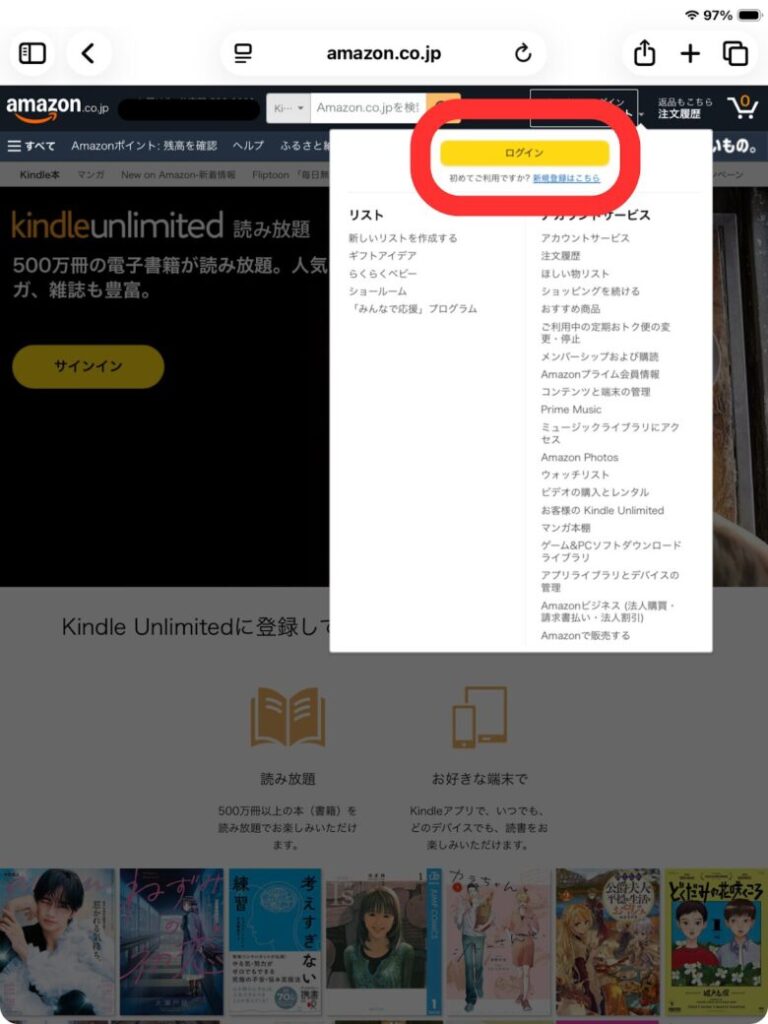
- もう一度「ログイン」ボタンをタップ
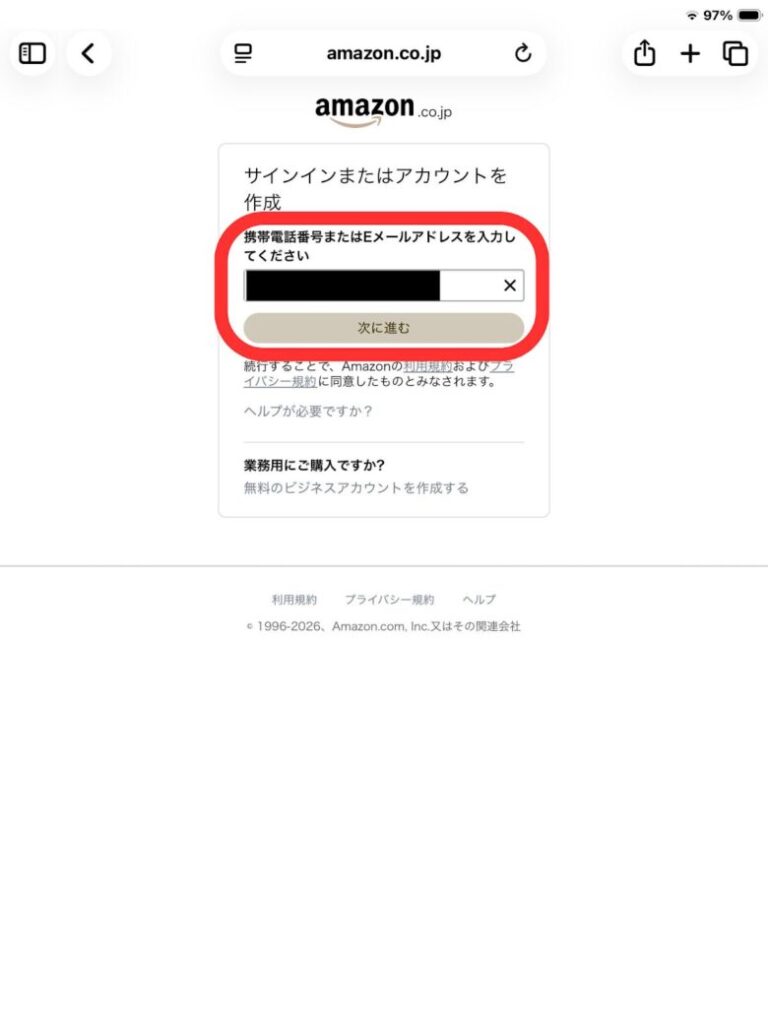
- 「携帯番号」または「Eメールアドレス」でサインイン
【Kindle Unlimitedに登録していない方】
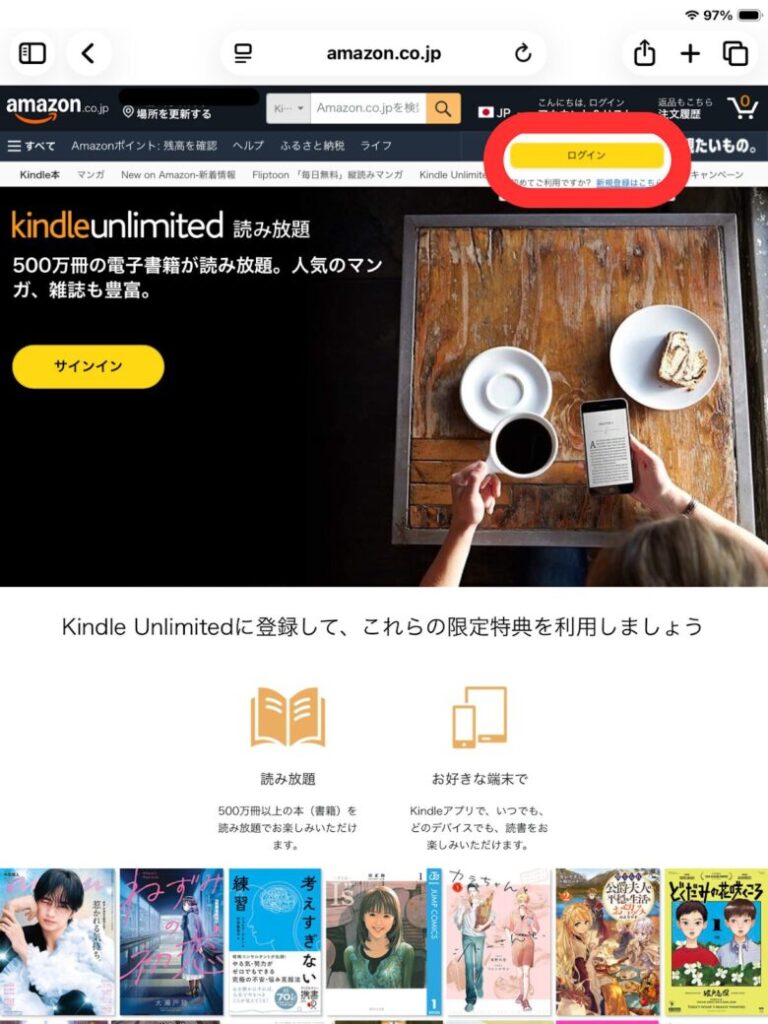
- スマートフォンのブラウザでKindle Unlimitedの専用ページへアクセス
- ページ内右上の黄色い「ログイン」ボタンをタップ
- 「Eメールアドレス」を入力
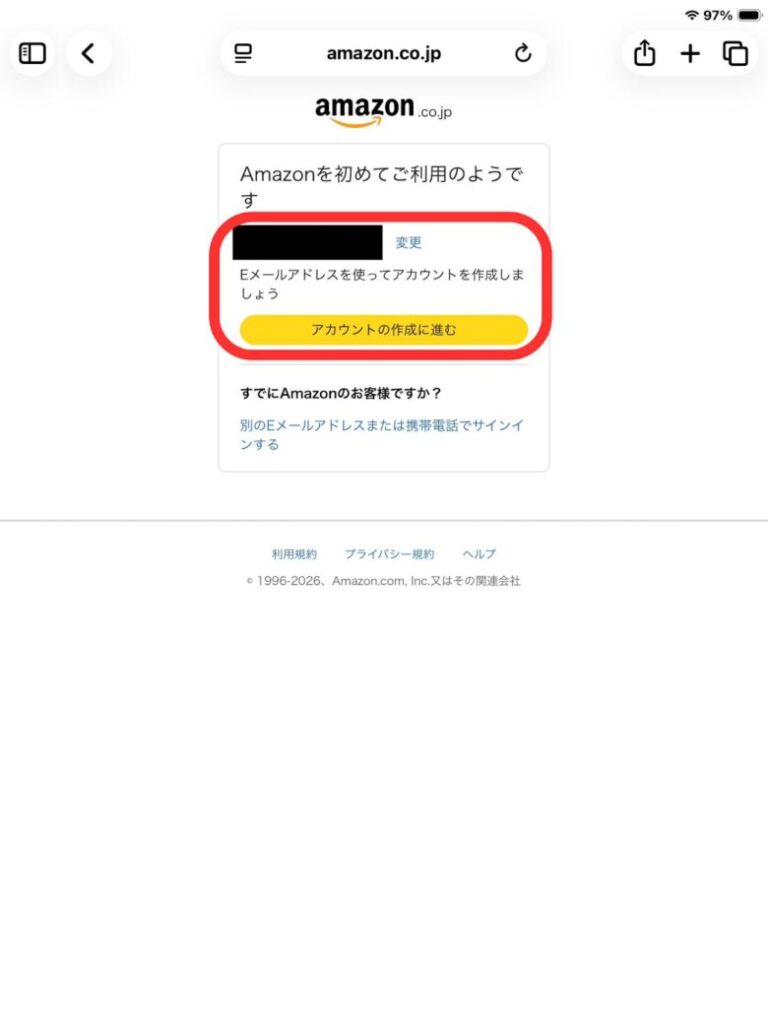
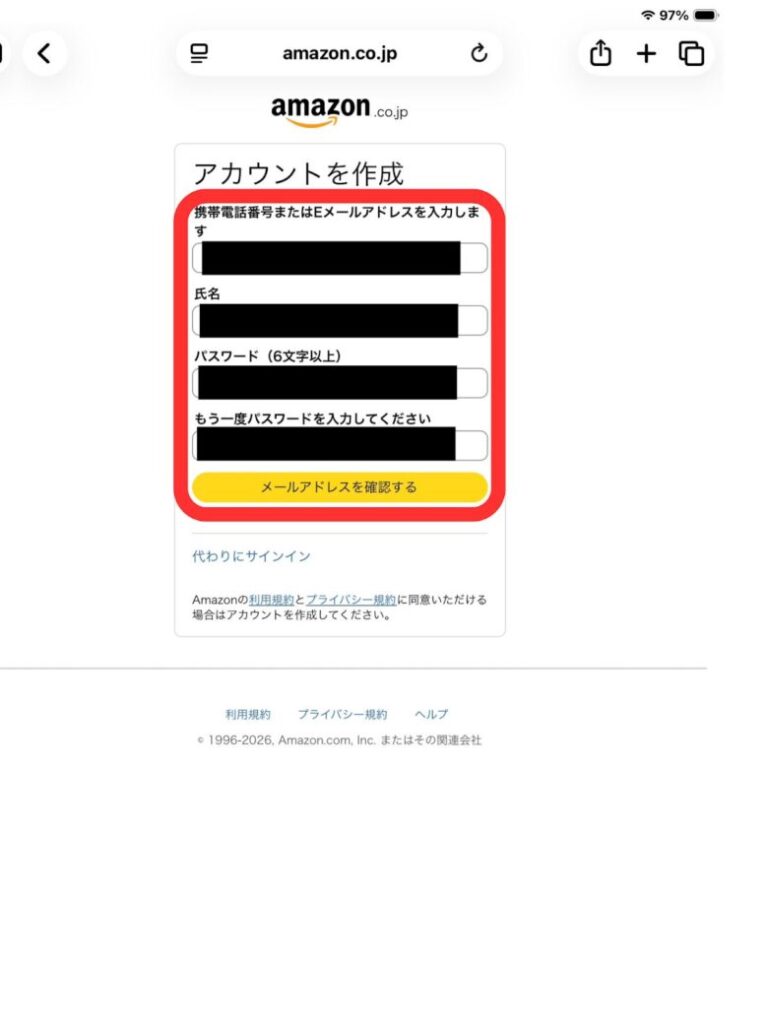
- 指示に従って、情報を入力
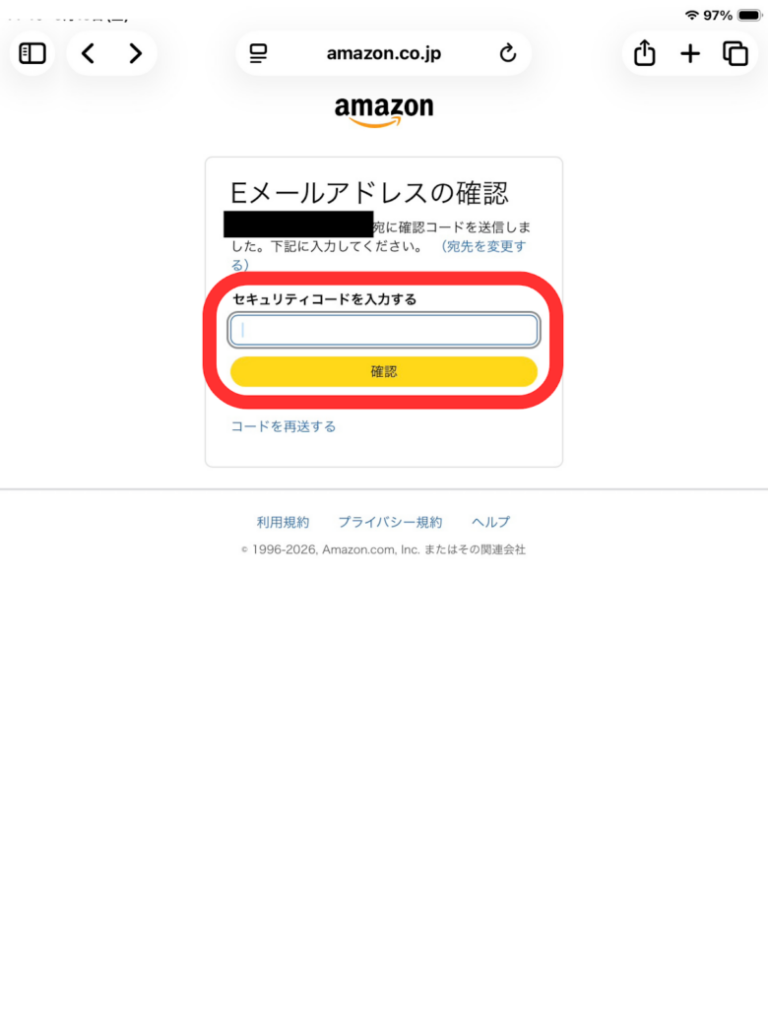
- 「Eメールアドレス」の確認
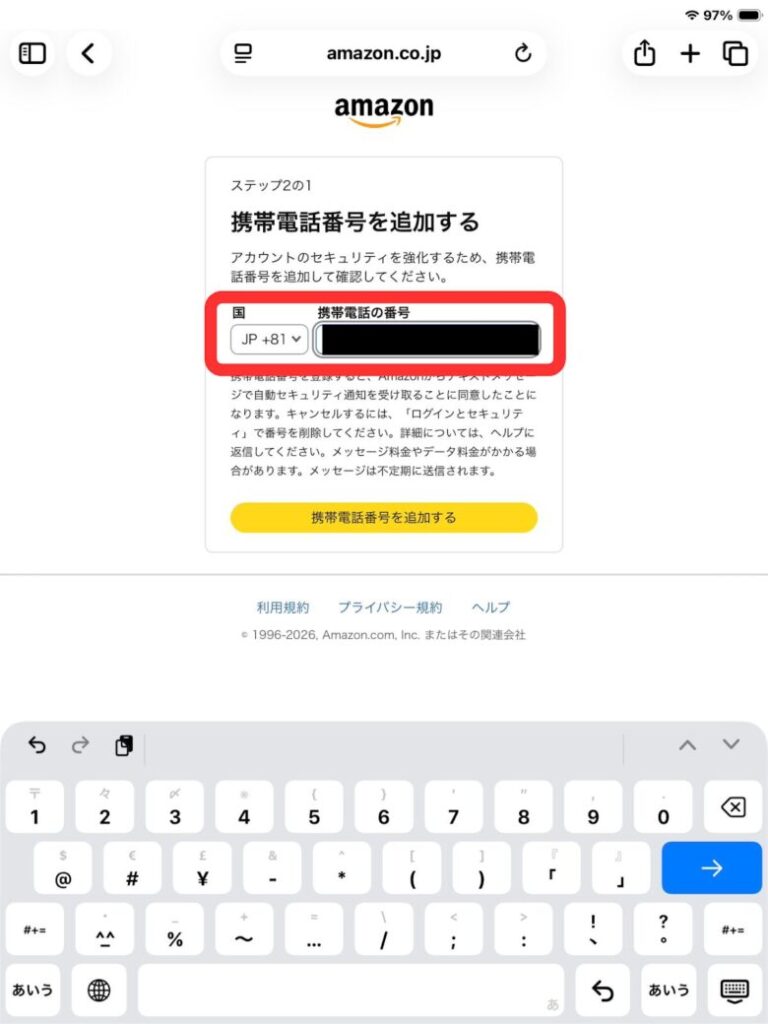
- 「携帯電話番号」を登録
- 登録完了です!
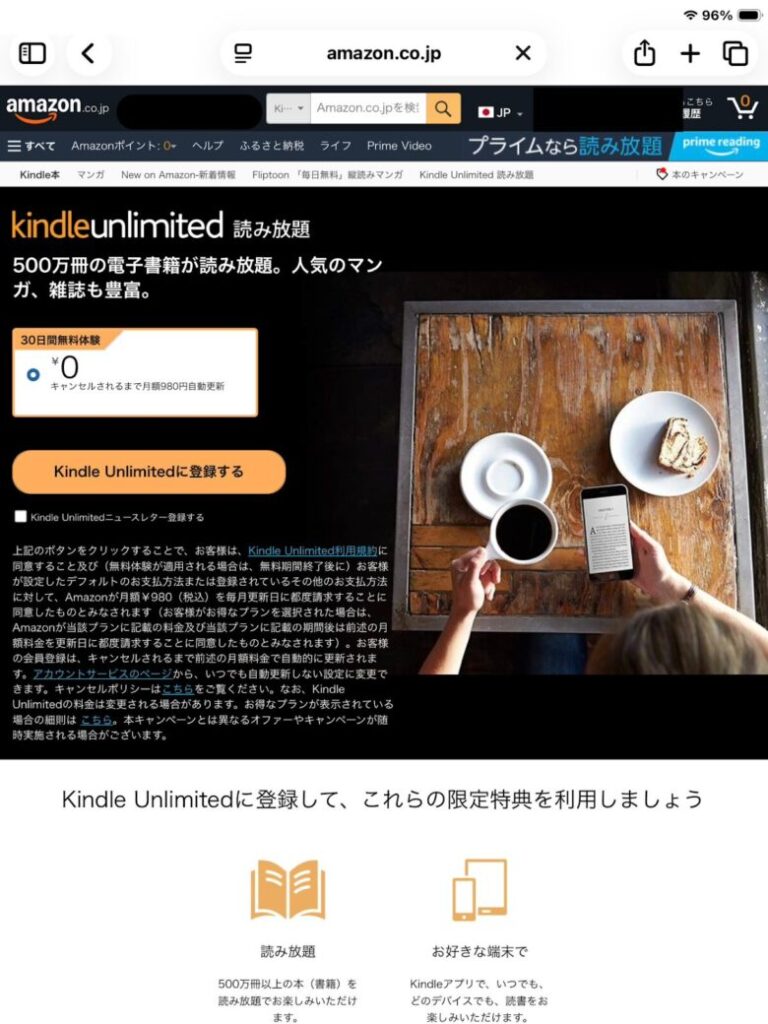
AmazonのKindle Unlimited登録の第一歩として、まずはこの認証を完了させましょう。Kindle Unlimitedの登録方法をアプリ内で探しても手続きが完結しないため、必ずブラウザで操作を行ってください。
アプリでログイン中であっても、ブラウザではセッションが異なるため再度ログインや二段階認証を求められる場合があります。手続きをスムーズに進めるため、操作中に誤ってアプリを立ち上げないよう注意してください。
専用登録ページへのアクセスとプラン選択
ログインが完了したあとは、専用ページでのプラン選択へと進みます。具体的な手順は以下の通りです。
- ログイン後、Kindle Unlimitedの専用登録ページへ遷移
- 画面上に提示されているプラン(30日間無料体験や期間限定キャンペーンなど)を確認
- 自身のニーズに合致するプランを選択し、ボタンをタップ
AmazonのKindle Unlimitedの登録方法において、この画面はシンプルなユーザーインターフェースで設計されています。画面上に提示されている「Kindle Unlimitedにサインアップして無料体験に登録する」などの案内を確認し、自身に適用されるプランを見極めたうえで手続きを進めてください。
支払い方法の指定と登録の確定
プランを選択したあとは、決済手段の入力と登録確定を行います。手順は以下の通りです。
- 支払い方法の指定画面で「決済情報」を入力(アカウントに有効な支払い情報がない場合)
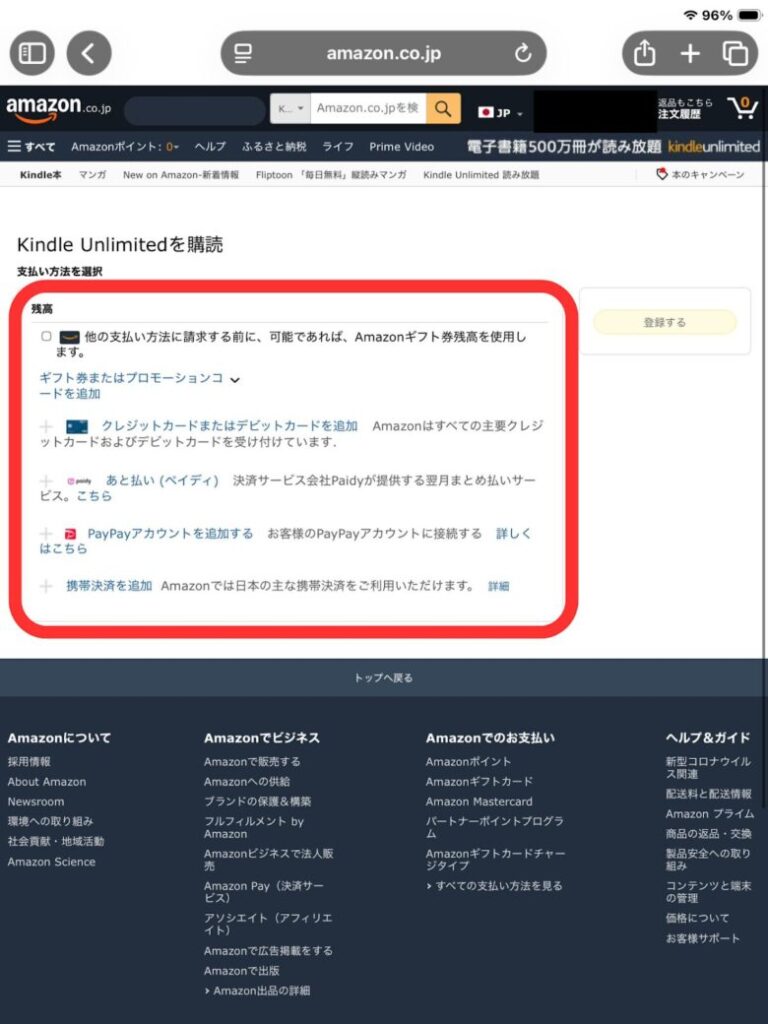
- システムから提示される利用可能な「支払い方法(クレジットカードなど)」を指定
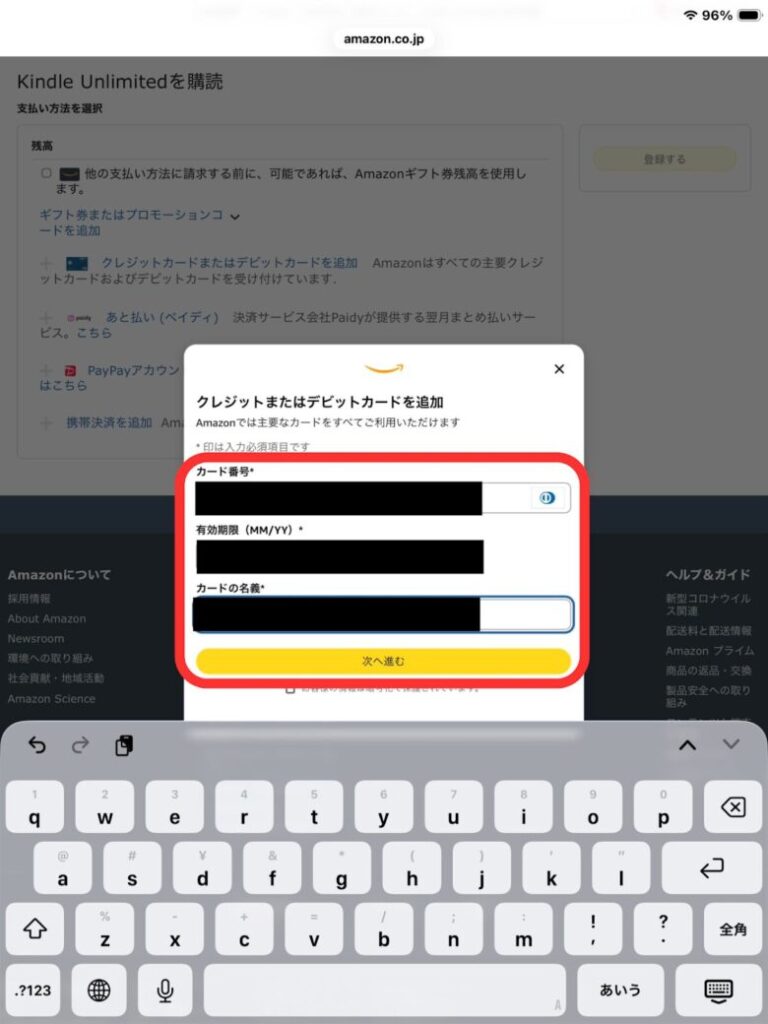
- 「住所」の登録
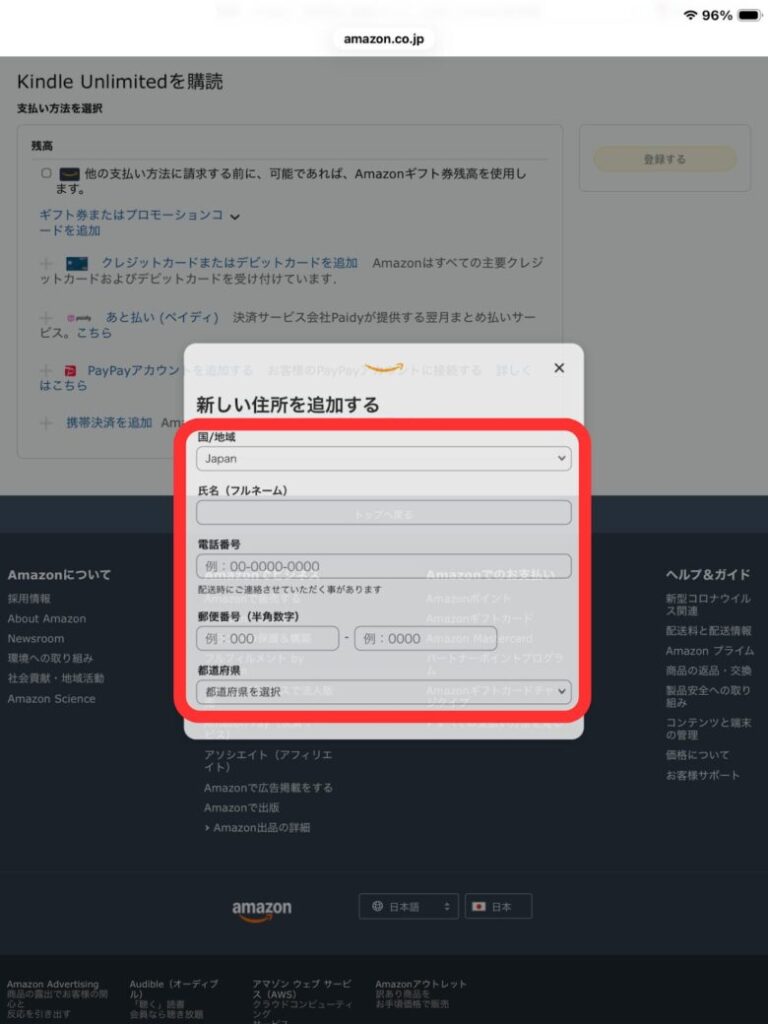
- 更に詳細情報を入力
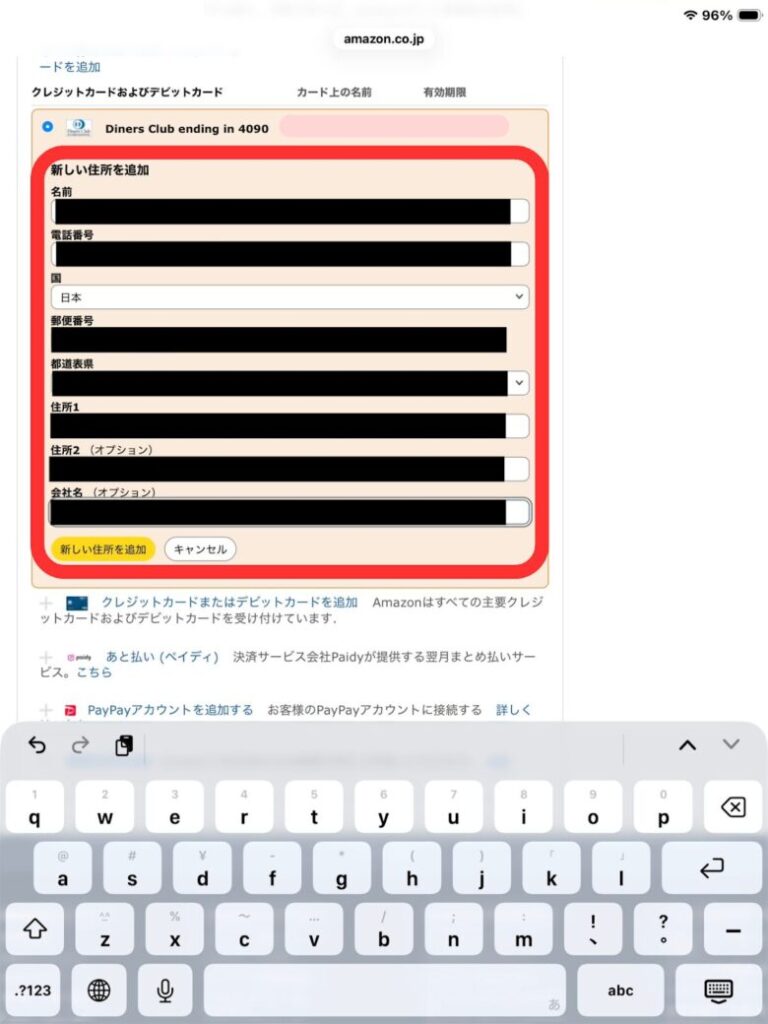
- 画面右側の黄色い「登録」ボタンをタップして「支払い情報」の登録完了です。
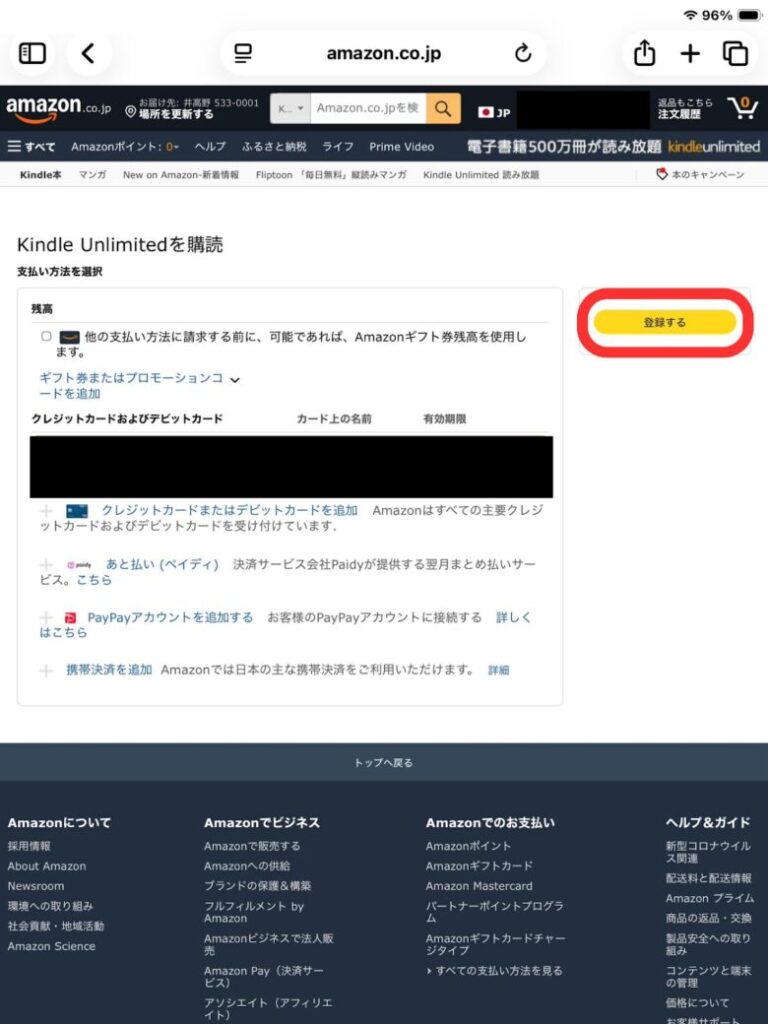
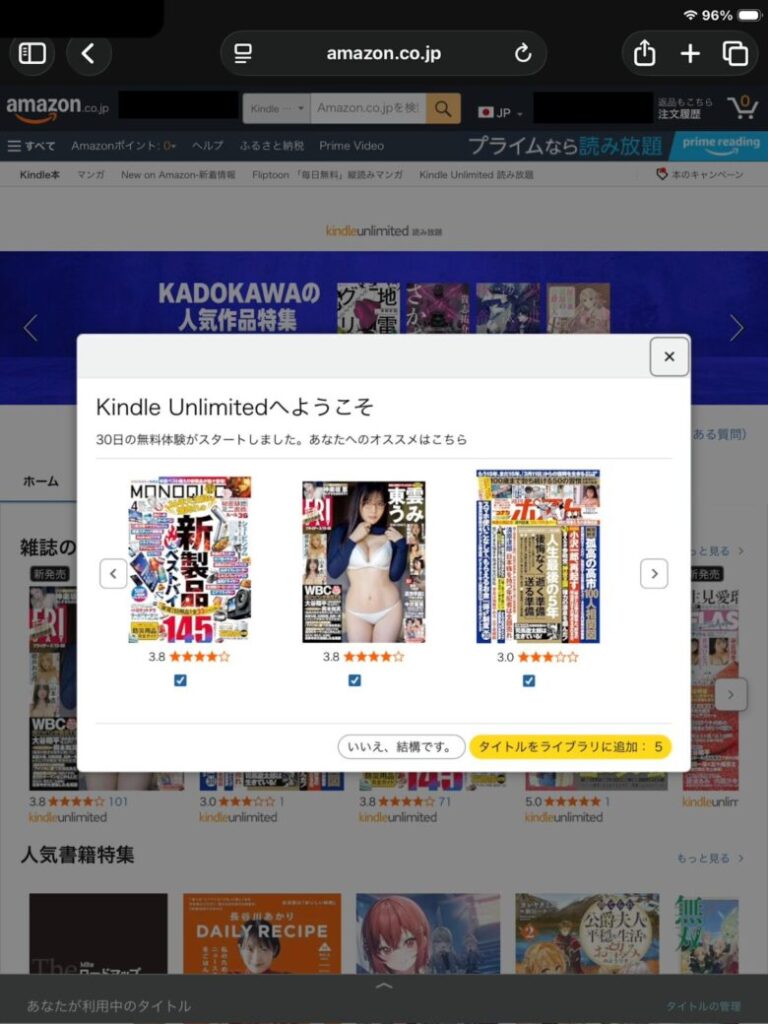
登録完了後は即座にコンテンツの利用が可能となり、これでAmazonのKindle Unlimitedへの申し込み手続きはすべて終了です。もしエラーが発生した場合はネットワークや決済情報を確認し、時間を置いて再試行するかカスタマーサービスへ問い合わせてください。
Kindle Unlimitedの登録時に利用できる主なプラン

Kindle Unlimitedに登録する際、ユーザーの利用状況や時期によって、自動的にいくつかのお得なプランが提示されます。本項目では、登録画面で利用できる以下の主なプランの特徴や自動更新の仕組みについて解説します。
- 30日間の無料体験
- 期間限定の特別キャンペーン
30日間の無料体験
初めて利用する方や再適用の対象となった方は、基本プランと同一の機能を30日間無料で体験できます。数百万冊の対象タイトルが読み放題となる標準的なプランです。
システムは新規ユーザーの獲得や再登録を促す目的で、対象者へ優先的にこのプランを自動提示する仕組みを採用しています。AmazonでKindle Unlimitedの登録手続きを進める際、専用ページにアクセスすると画面に選択肢として表示されます。
登録日から起算して30日間は課金が発生しません。無料期間が満了した直後に、事前登録した支払い方法で月額980円(税込)の自動課金が開始される点には注意が必要です。
期間限定の特別キャンペーン
30日間の無料体験のほかに、登録画面において期間限定の特別キャンペーンが提示される場合があります。大規模セールイベントに連動している場合や、個別ユーザーの利用状況に基づいてシステムが動的に特別オファーを提示するアルゴリズムとなっているためです。
キャンペーンの適用可否は、自身のアカウントでログインした状態で専用登録ページにアクセスしなければ確認できない仕様です。代表的なキャンペーンとして、以下のようなプランが存在します。
- 最初の2か月間を99円(税込)で利用できるプラン
- プライム会員限定で3か月間無料になるプラン
キャンペーンプランを利用すれば初期費用を抑えられますが、期間終了後は自動的に月額980円(税込)へと更新されます。 自身に適用されるお得な特典を逃さないために、ブラウザからログインして提示されている最新のプラン内容を直接確認しましょう。

Kindle Unlimitedへの登録時に設定可能な支払い方法
Kindle Unlimitedに登録する際は、ご自身のライフスタイルや金融事情に合わせて複数の支払い方法から選択できます。本項目では、設定可能な5つの支払い方法について、それぞれの特徴や利用するための条件を詳しく解説します。
- クレジットカードおよびデビットカード
- 携帯決済
- あと払いペイディ
- PayPay
- Amazonギフトカード
クレジットカードおよびデビットカード

AmazonでKindle Unlimitedの登録を進める際、クレジットカードおよびデビットカードは最も標準的な支払い方法です。初回登録時に信用承認を完了させれば、毎月自動的に月額料金の引き落としが実行されるためです。
デビットカードは審査が不要でありながら、銀行口座からの即時引き落としにより継続課金に対応しています。すでに日常的にクレジットカードを利用している方にとっては、手間がかからない支払い方法です。
一方で、クレジットカードを持っていない方や、無料体験期間中に解解して課金リスクをなくしたいと考える方にとっては、自動更新で確実に引き落とされてしまう仕組みは、登録時の心理的なハードルになります。利便性は高いものの、意図しない自動更新の課金を避けたい場合やクレジットカードを持たない場合は、別の支払い方法を検討する必要があります。
携帯決済

携帯決済は、クレジットカード情報をAmazonに登録したくない方にとって、安全で利便性の高い支払い方法です。継続的な月額料金を通信料金とまとめて支払うことができるため、個人情報などを直接提供する必要がないからです。
スマートフォンのブラウザの登録画面で携帯決済を選択すれば、手元に物理的なカードを用意して番号を入力する手間が省けるため、スムーズに手続きを完了できます。セキュリティ意識が高い方や、スマートフォン上で手軽に設定を完結させたい方にとって、携帯決済は適した代替手段となります。
あと払いペイディ

クレジットカードをお持ちでない方でも、あと払いペイディを利用すれば即座にKindle Unlimitedへの登録が可能です。AmazonでKindle Unlimitedの登録を進める際、決済手段の選択肢として指定できます。
ペイディはクレジットカードのような審査や本人確認書類を必要としません。氏名、メールアドレス、携帯電話番号の3点とSMS認証のみで、独自の仕組みによって瞬間的に継続課金のための与信評価が行われるためです。
ペイディは学生や審査が不安な方でもAmazonで簡単に利用できるため、クレジットカードの代わりとしてKindle Unlimitedを始めるのに最適です。返金時はアカウント残高に直接戻る仕組みで資金管理の透明性が高く、初めての方でも安心して活用できる選択肢といえます。
PayPay
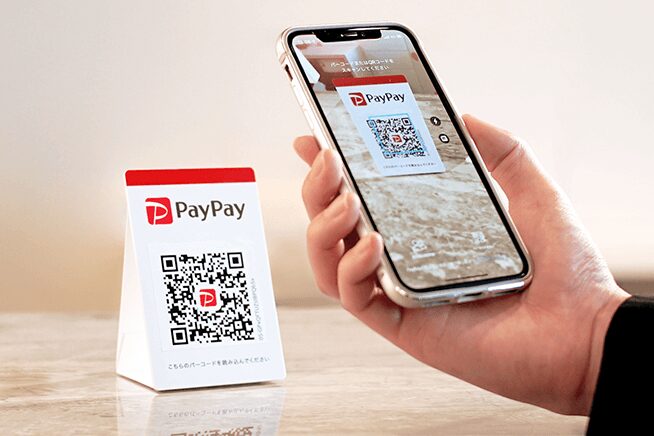
PayPayを利用すれば、日常のお買い物で貯めたポイントを月額料金に充てて、実質的な負担を減らすことができます。Amazonの決済システムにはPayPayが公式に統合されており、定期的な自動引き落としにも対応しているからです。
現金からチャージした残高だけでなく、PayPayポイントなども一括して決済に利用できます。各種キャンペーン等で獲得したポイントを月額料金の支払いに直接充てることができるため、できるだけコストを抑えてサービスを利用したいと考える方にとって、支出を抑えられる合理的な支払い方法です。
PayPay経済圏を利用しているユーザーであれば、ポイント活用による維持費の削減を図りながらKindle Unlimitedに登録できます。支払い方法を選ぶ際、生活圏に合わせた決済手段として活用できます。
Amazonギフトカード

Amazonギフトカードで月額料金を支払うことは可能ですが、ギフトカード単独でKindle Unlimitedに登録することはシステム上できません。前払い式のギフトカードは残高がいずれ枯渇するため、サービスの停止を防ぐ目的で、Amazonのシステムは有効なバックアップの支払い手段の事前登録を条件としているからです。
無料体験中に確実に解約したいからと、残高の少ないギフトカードだけを登録して自動課金を防ごうとする方法は、システムエラーとなり利用できません。クレジットカード不要で自動課金リスクを安全にコントロールするには、あと払いペイディを併用しましょう。
あと払いペイディを支払い手段として登録してシステムの要求をクリアしつつ、実際の請求はAmazonギフトカードから優先的に引き落とす設定にします。Amazonギフトカードを利用する場合は、あと払いペイディとの組み合わせ運用が、安全かつクレジットカード不要で登録を完了させる有効な方法です。

かんたんな登録を完了させてKindle Unlimitedを楽しもう

Kindle Unlimitedはアプリから直接登録できないという仕様上の不便さはありますが、ブラウザで一度設定を済ませてしまえばその後の操作は非常にスムーズです。ひとたび手続きを完了すれば、あとは専用アプリを開くだけで500万冊以上の膨大なラインナップを、場所を選ばず快適に読み尽くすことができます。
登録に関する細かな疑問を解消するために本記事をマニュアルとして参照しながら、まずはAmazon公式サイトの専用ページからお得な特典を確実に受け取ってみてください。最初のステップさえ踏み出せれば、そこにはジャンルを問わず膨大な作品を自由に探求できる最高の時間が待っており、あなたの読書生活は劇的に豊かになります。